Documentación de Conecta Carga
Aprende a usar el sistema con rutas de lecciones en orden, guías paso a paso con video y el catálogo de todas las pantallas. Generada automáticamente el 2026-10-01.
Escuela Conecta
Rutas de aprendizaje para empezar a usar el sistema: lecciones cortas en orden, cada una con video y guía paso a paso. Marca las que completes y retoma donde ibas. Ver todas las rutas ›
Primeros pasos en Operaciones
El recorrido mínimo para operar: crear el cliente, abrir su primera operación, recibir la carga en bodega y conectar el seguimiento con la naviera.
Clientes a fondo
Todo lo que se administra desde la ficha de un cliente, pestaña por pestaña.
Comercial: configurar y cotizar
Lo que se configura en Comercial y cómo se registra una cotización sobre esa base.
Administrativo: facturar
El cierre del ciclo: facturar la operación al cliente desde el módulo administrativo.
Conoce las pantallas principales
Un recorrido guiado por cada pantalla clave del sistema: qué pestañas tiene, qué campos pide y qué acciones ofrece. Se regeneran solos cuando la pantalla cambia.
Todas las guías
Clientes
 1:20
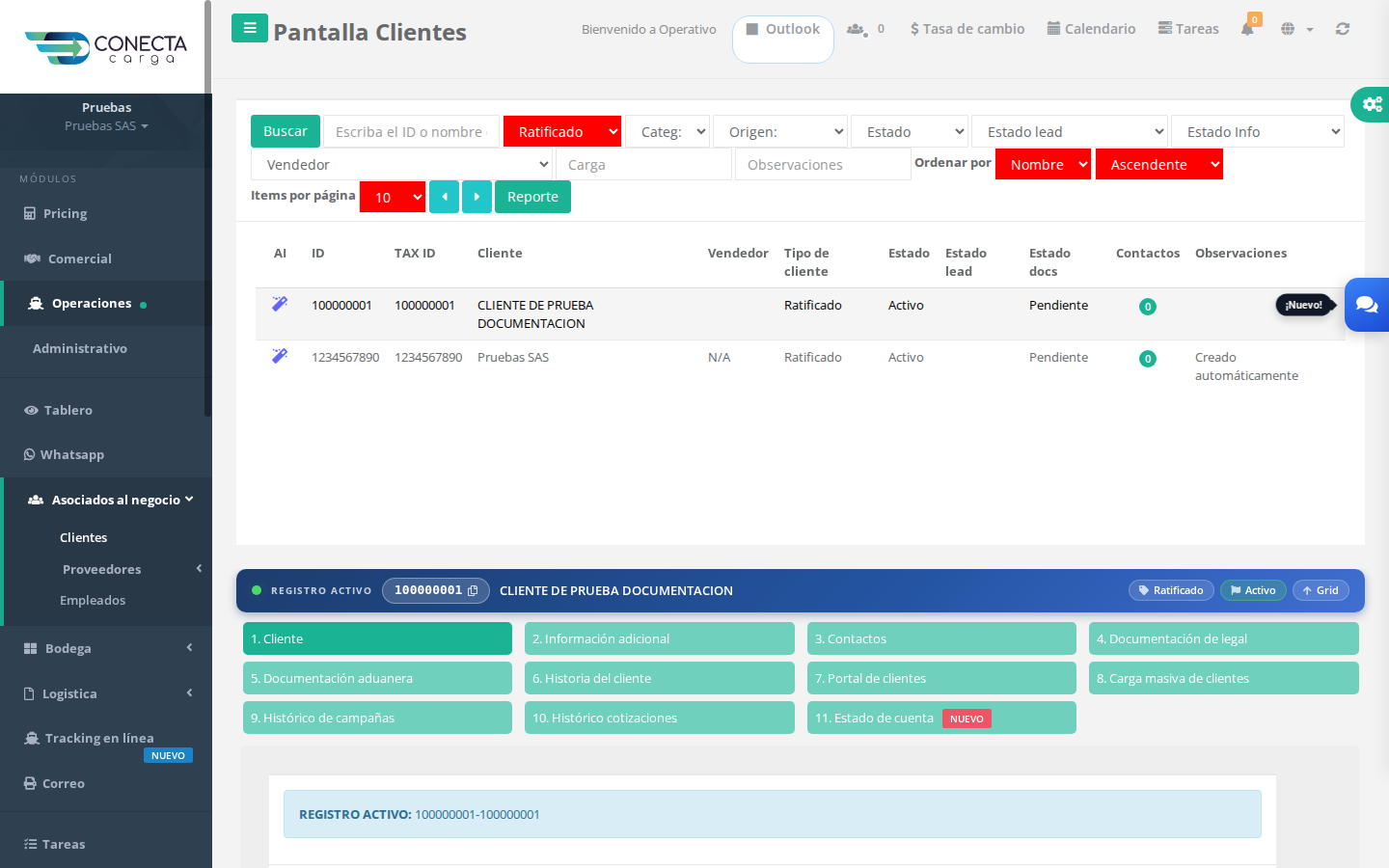
1:20Clientes: Bitácora4 pasos
Pestaña de bitácora: historial de actividades y observaciones de seguimiento del cliente.
 1:04
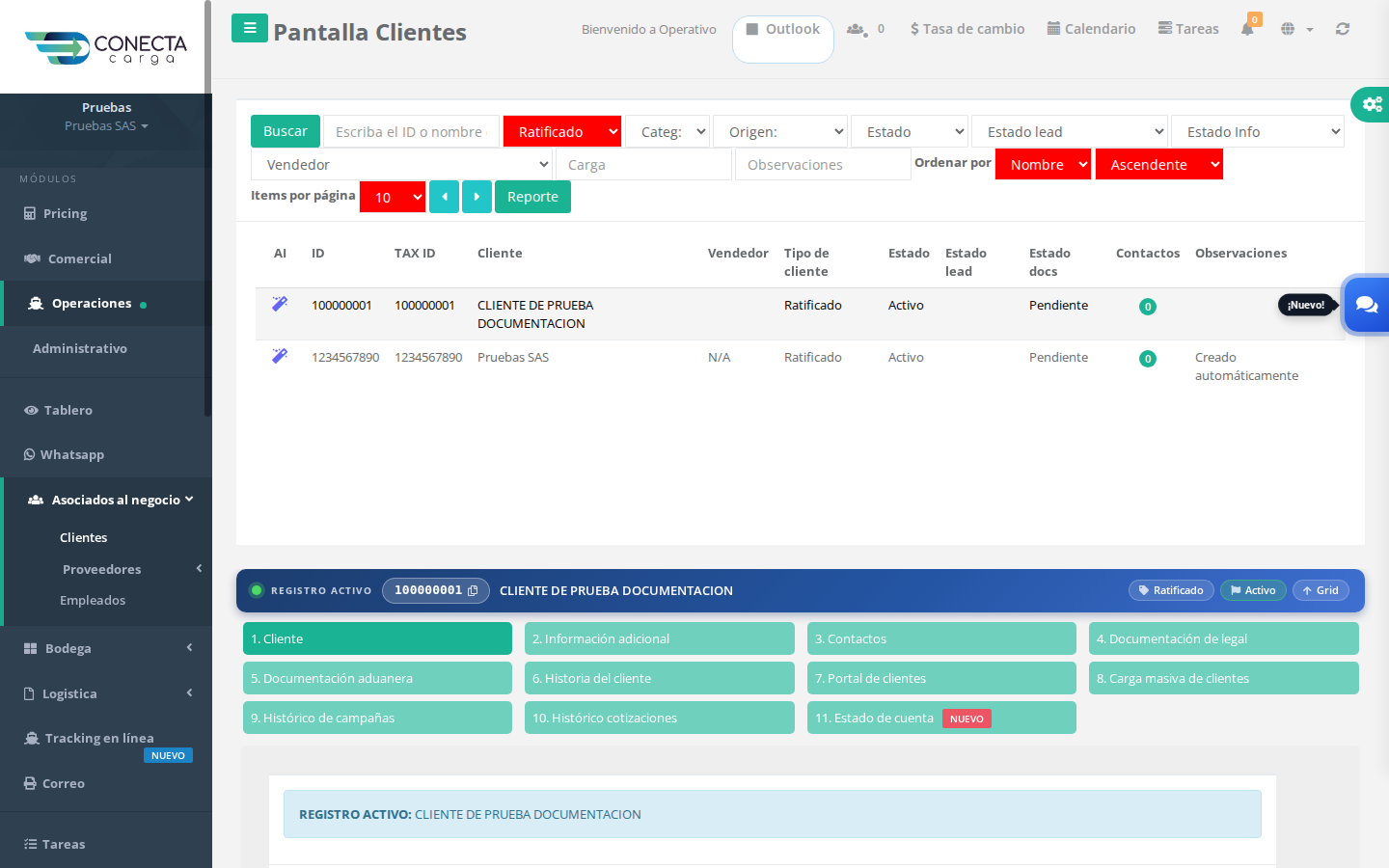
1:04Clientes: Carga masiva3 pasos
Pestaña de carga masiva: importación de clientes por Excel con previsualización y mapeo de columnas.
 1:19
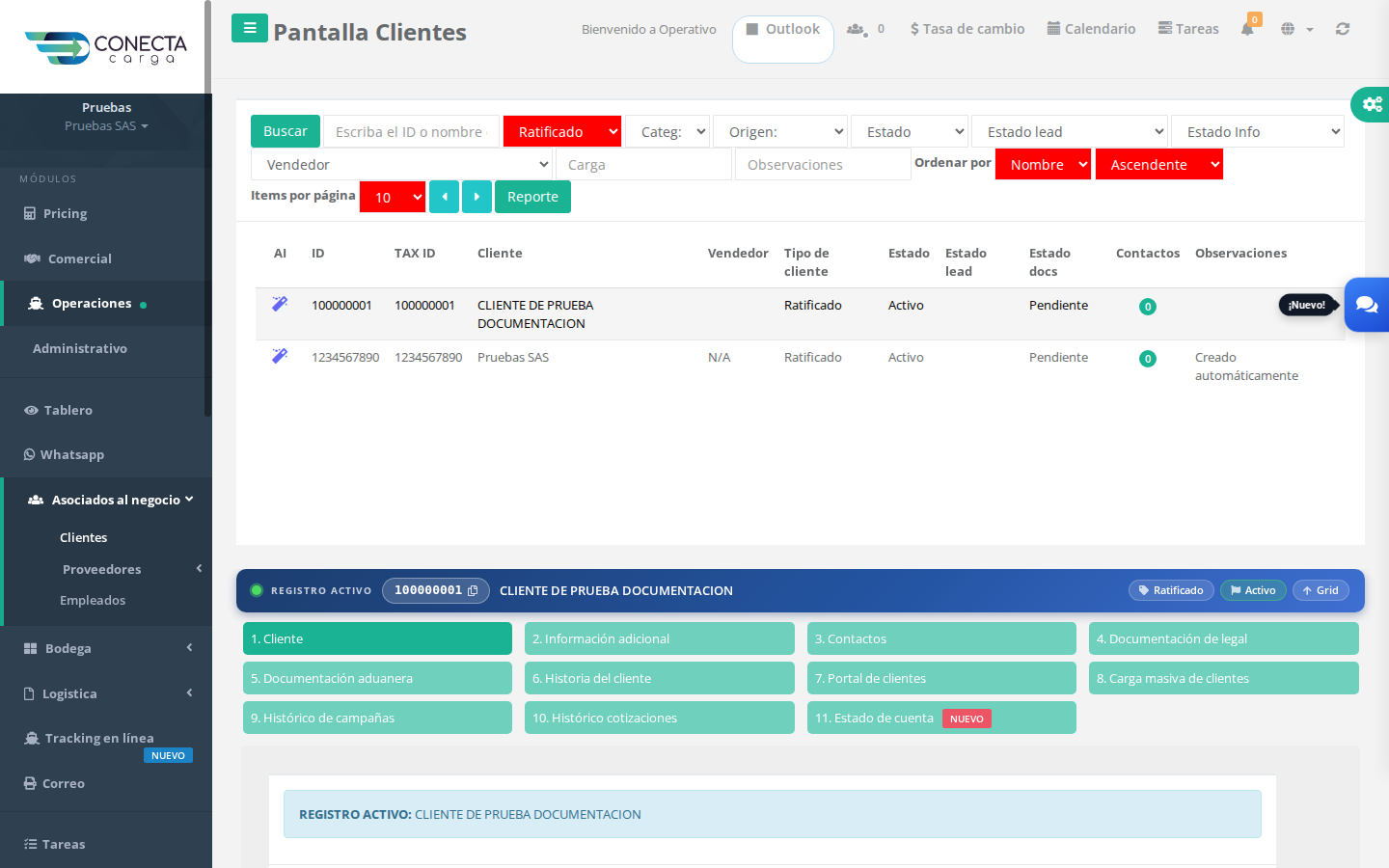
1:19Clientes: Contactos4 pasos
Pestaña de contactos del cliente: personas asociadas con sus cargos, teléfonos y correos.
 1:12
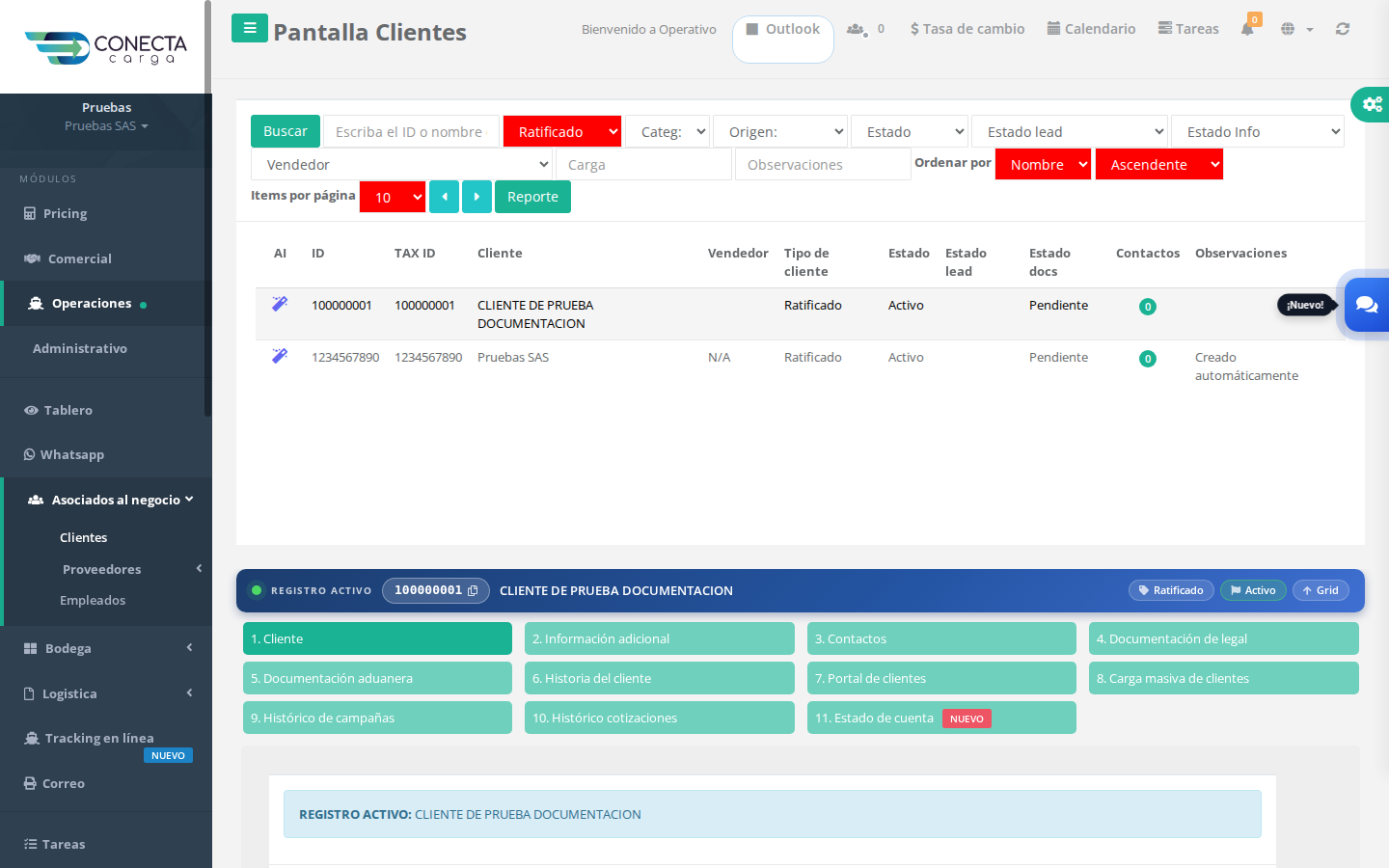
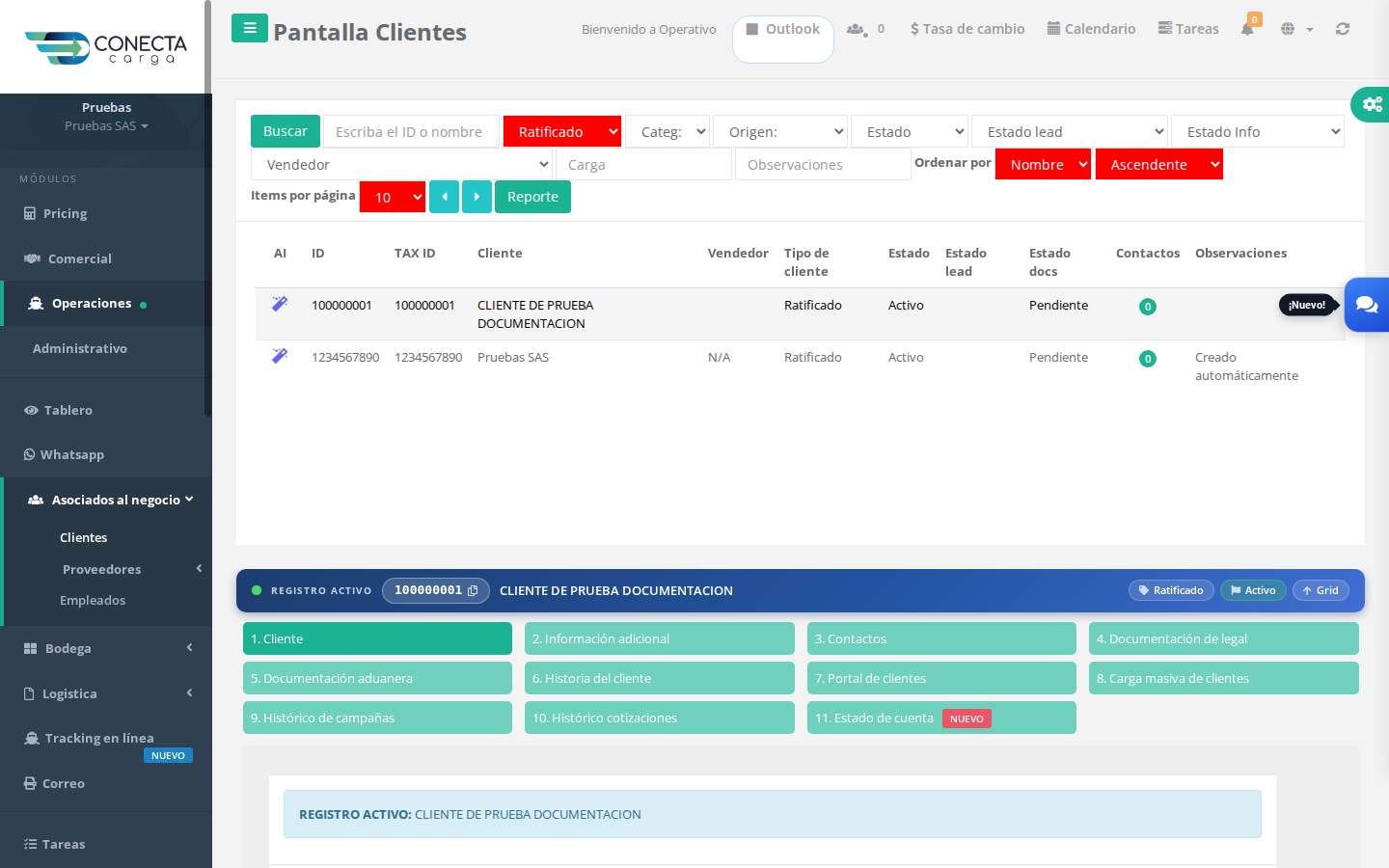
1:12Clientes: Documentación aduanera4 pasos
Pestaña de documentación aduanera: soportes exigidos para los procesos de aduana del cliente.
 1:14
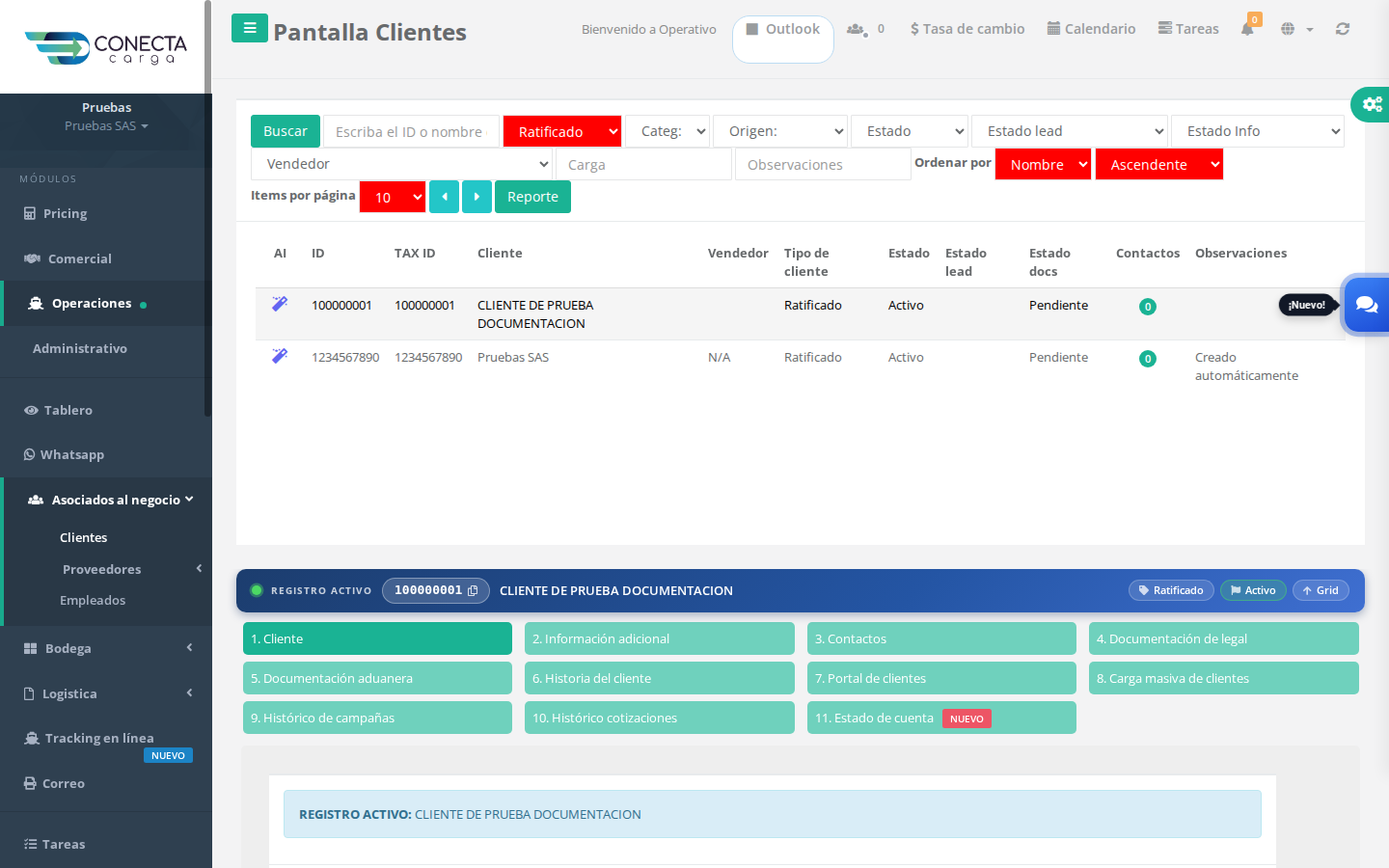
1:14Clientes: Documentación legal4 pasos
Pestaña de documentación legal: repositorio de los soportes legales requeridos al cliente.
 1:16
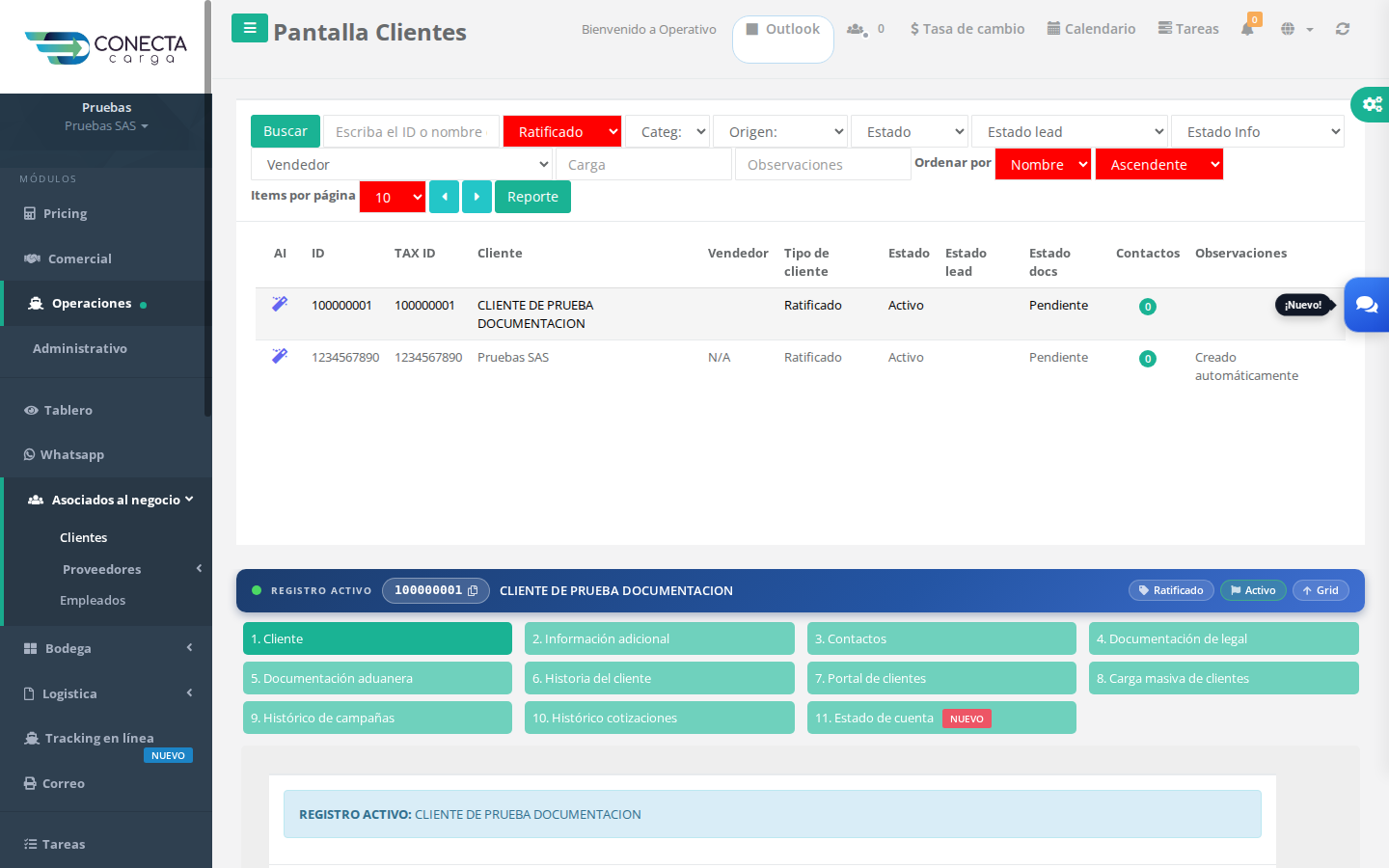
1:16Clientes: Estado de cuenta4 pasos
Pestaña de estado de cuenta: documentos, cargos, abonos y saldos del cliente por moneda, con sus facturas asociadas.
 1:38
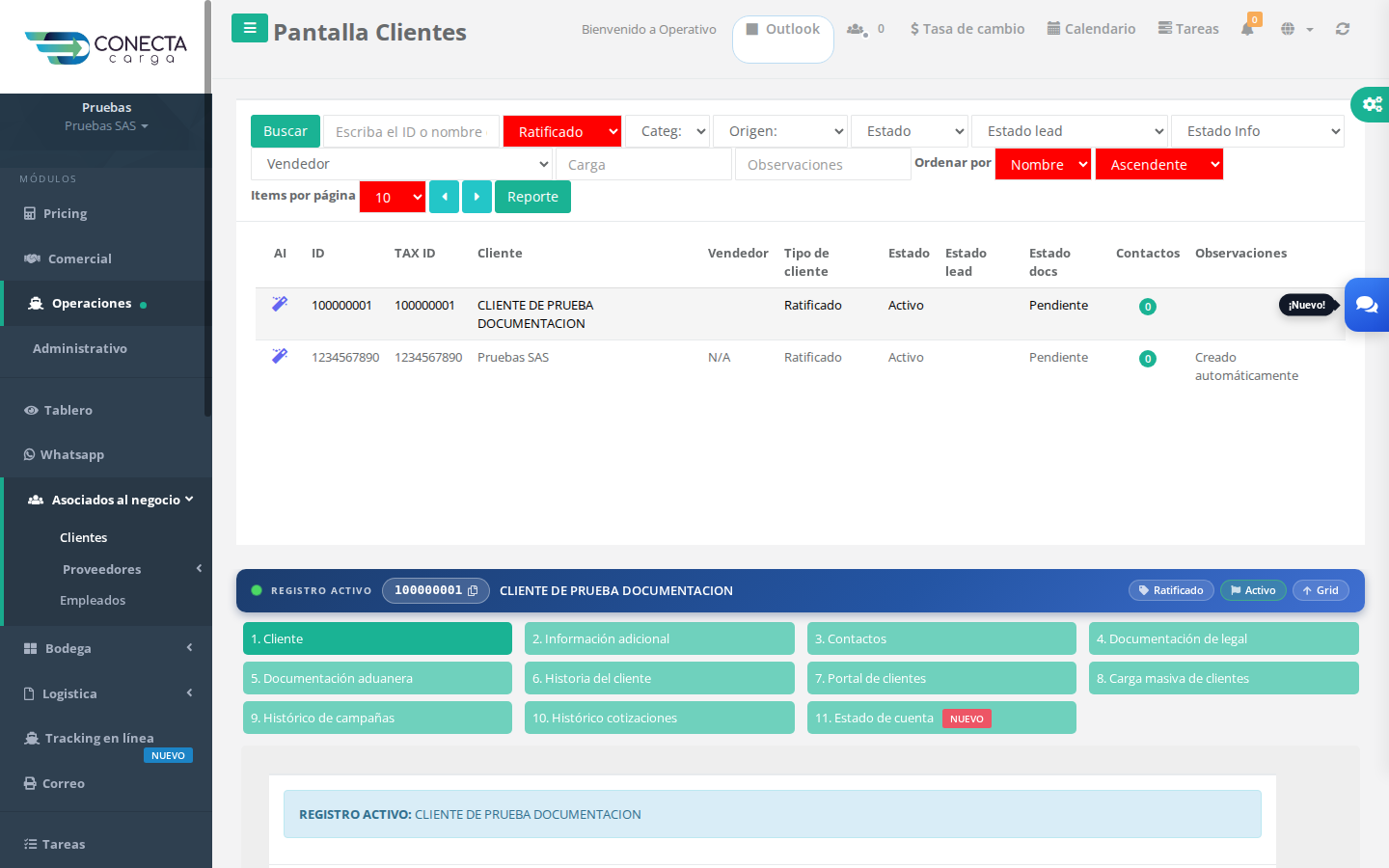
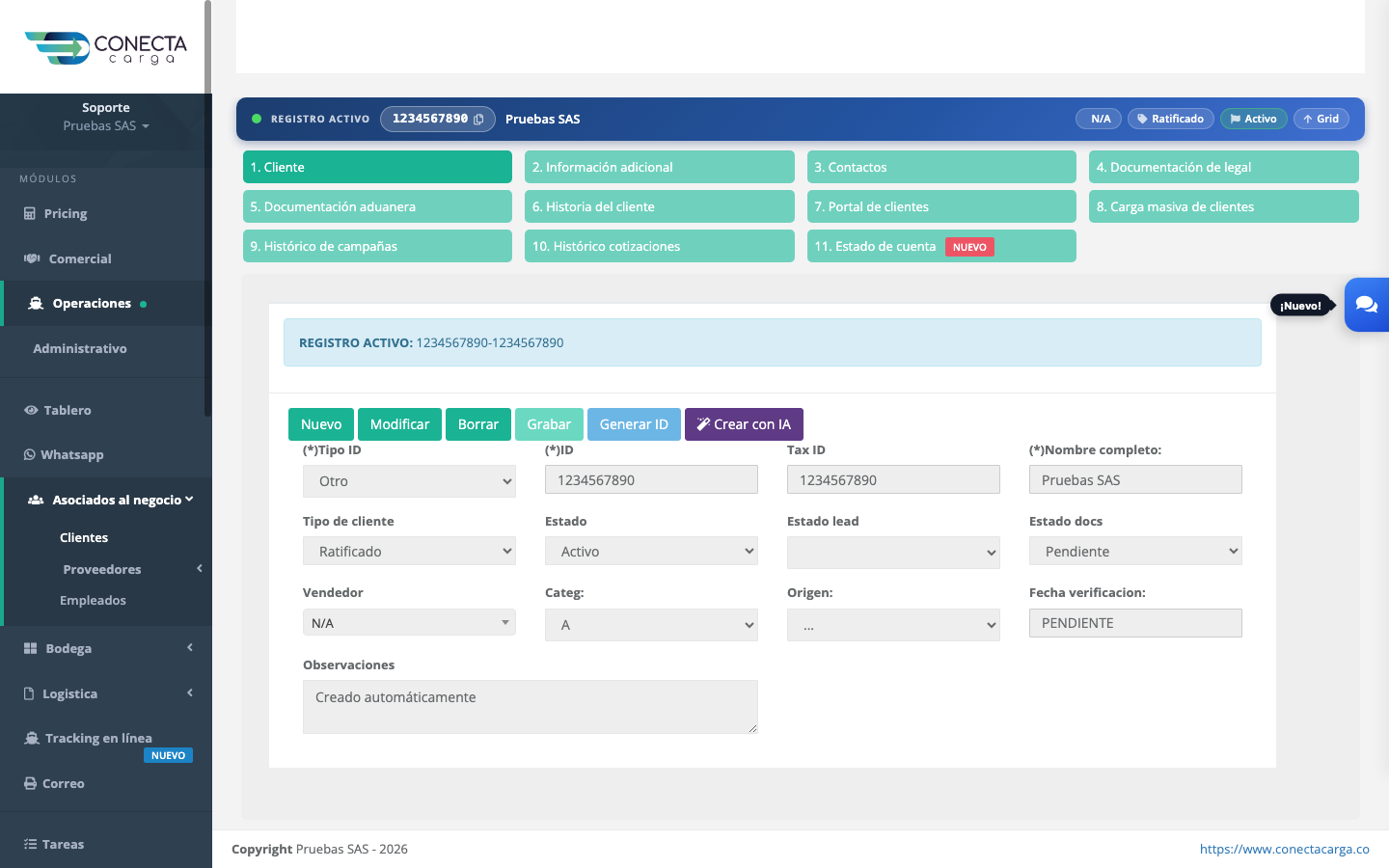
1:38Clientes: Formulario principal4 pasos
Pestaña principal del cliente: datos maestros de identificación, clasificación y estados, con los botones de mantenimiento del registro.
 0:59
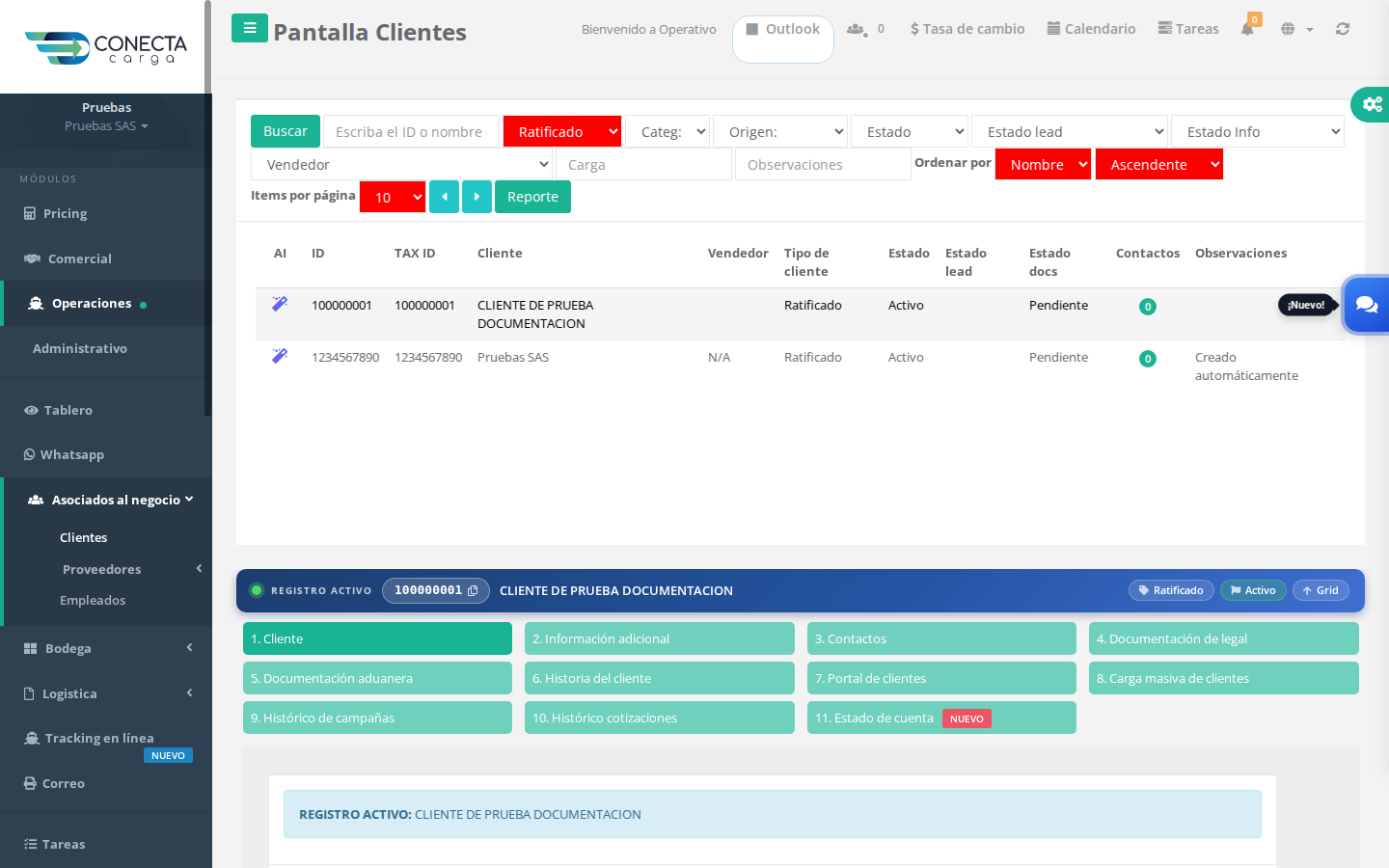
0:59Clientes: Histórico de campañas3 pasos
Pestaña de histórico de campañas: campañas comerciales en las que ha participado el cliente.
 0:60
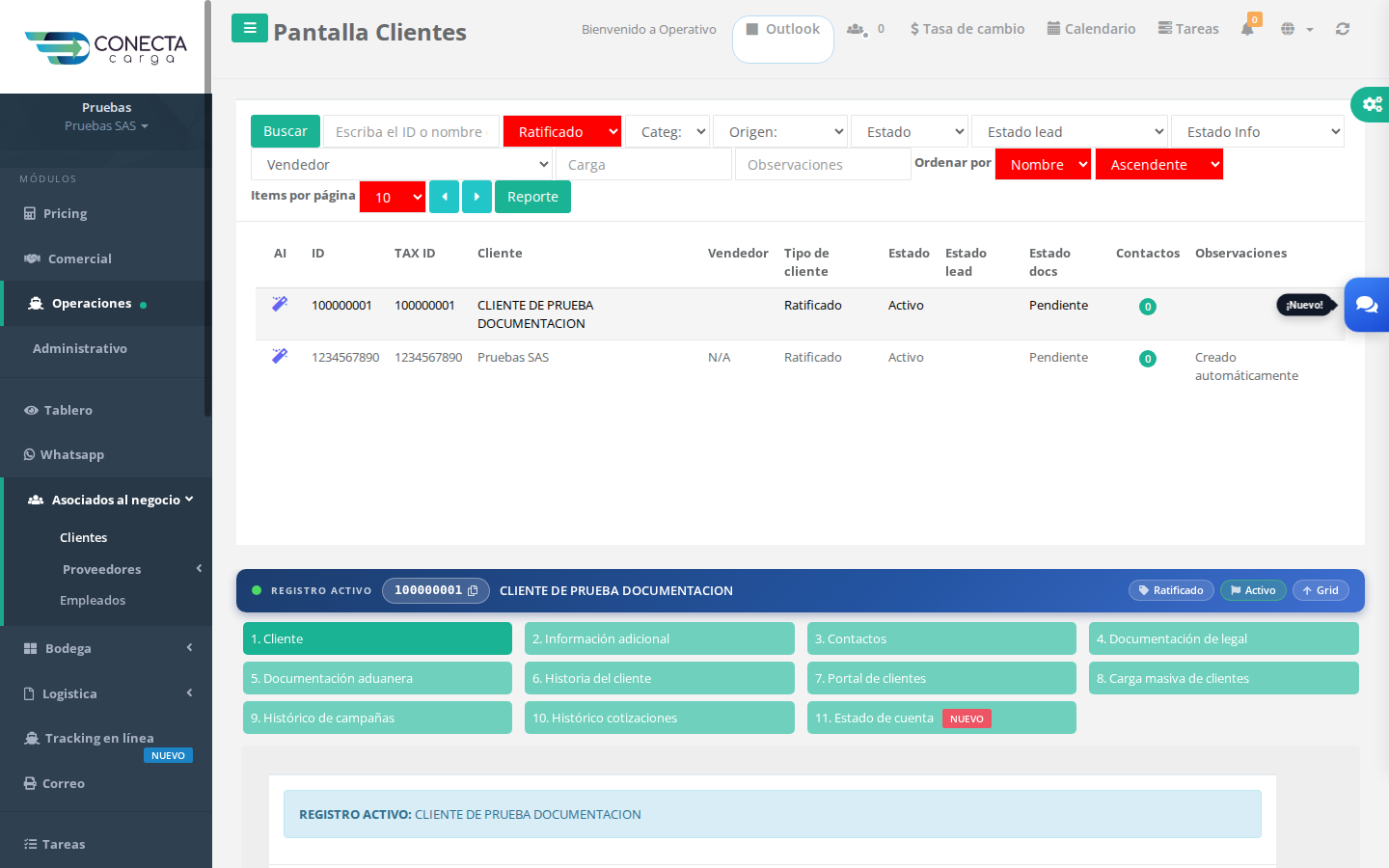
0:60Clientes: Histórico de cotizaciones3 pasos
Pestaña de histórico de cotizaciones: seguimiento de las cotizaciones generadas para el cliente.
 1:13
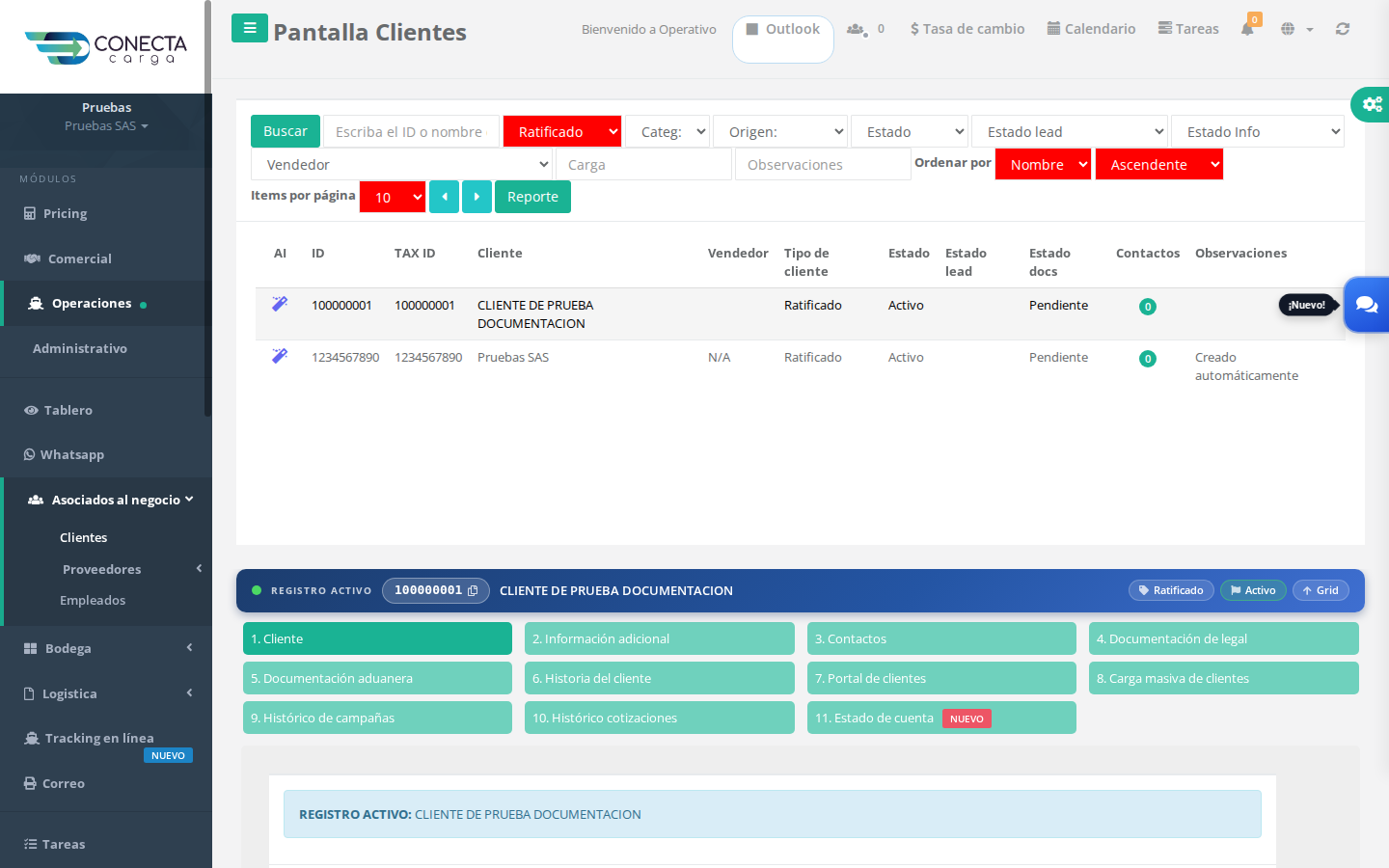
1:13Clientes: Información general4 pasos
Pestaña de información complementaria del cliente: datos de contacto, ubicación y campos generales de la empresa.
 1:16
1:16Clientes: Portal de clientes4 pasos
Pestaña de acceso al portal: credenciales con las que el cliente consulta sus embarques en línea.
 1:52
1:52Guía: Crear un cliente6 pasos
Paso a paso para registrar un cliente nuevo en el módulo de Clientes: habilitar el formulario, generar el ID consecutivo, diligenciar los datos obligatorios y grabar.
 2:46
2:46Módulo Clientes (Operativo)10 pasos
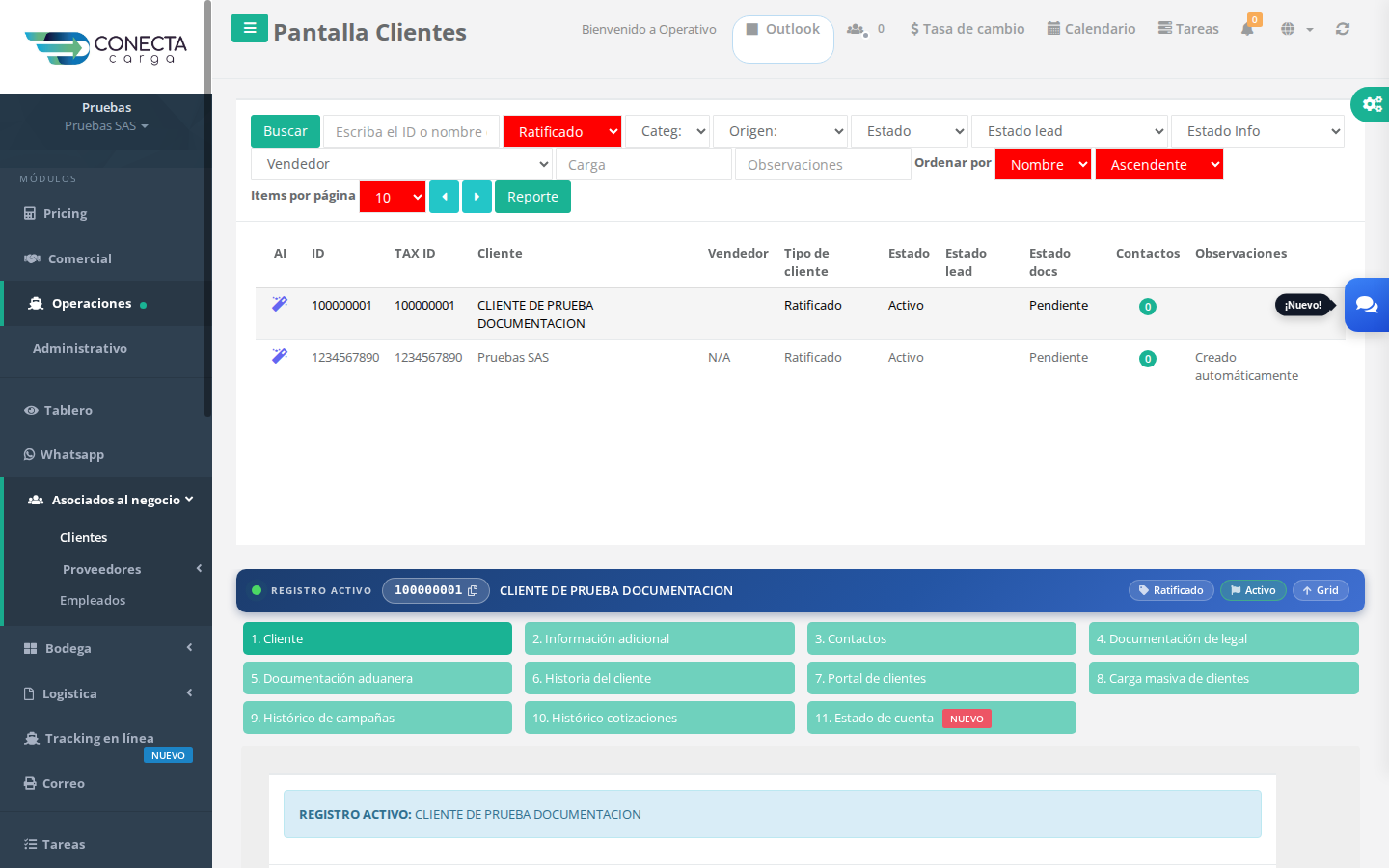
Maestro de clientes de la organización. Permite consultar, crear y mantener clientes, su información general, contactos, documentación legal y aduanera, bitácora de seguimiento, acceso al portal, cargas masivas y estado de cuenta.
 4:42
4:42Recorrido: Clientes12 pasos
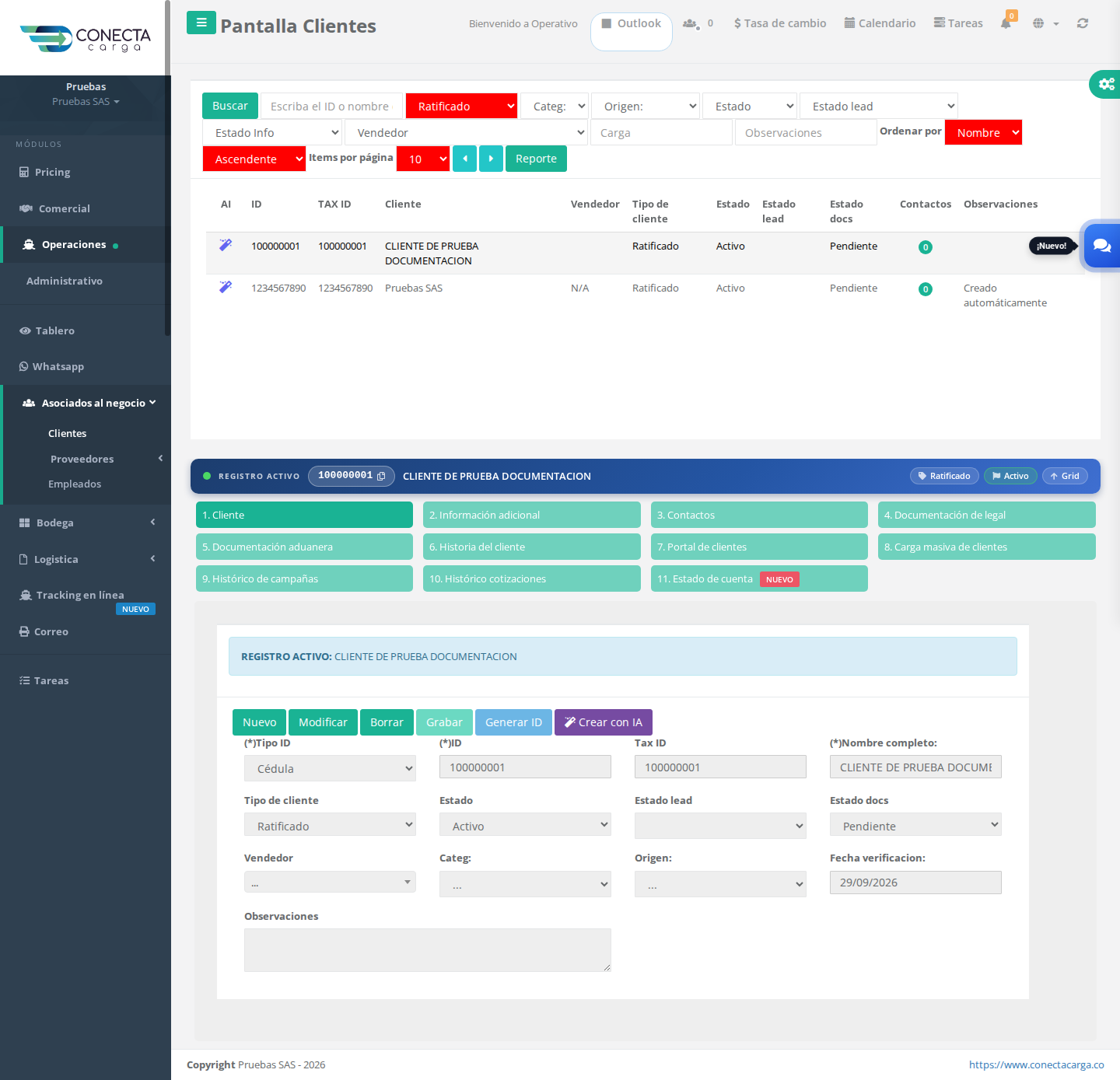
recorrido automáticoRecorrido por la pantalla Clientes, en Asociados al negocio. Tiene 11 pestañas: Cliente, Información adicional, Contactos, Documentación de legal, Documentación aduanera, Historia del cliente, Portal de clientes y Carga masiva de clientes, entre otros. La grilla superior lista los registros con las columnas AI, ID, TAX ID, Cliente, Vendedor, Tipo de cliente, Estado y Estado lead, entre otros.
contenedor
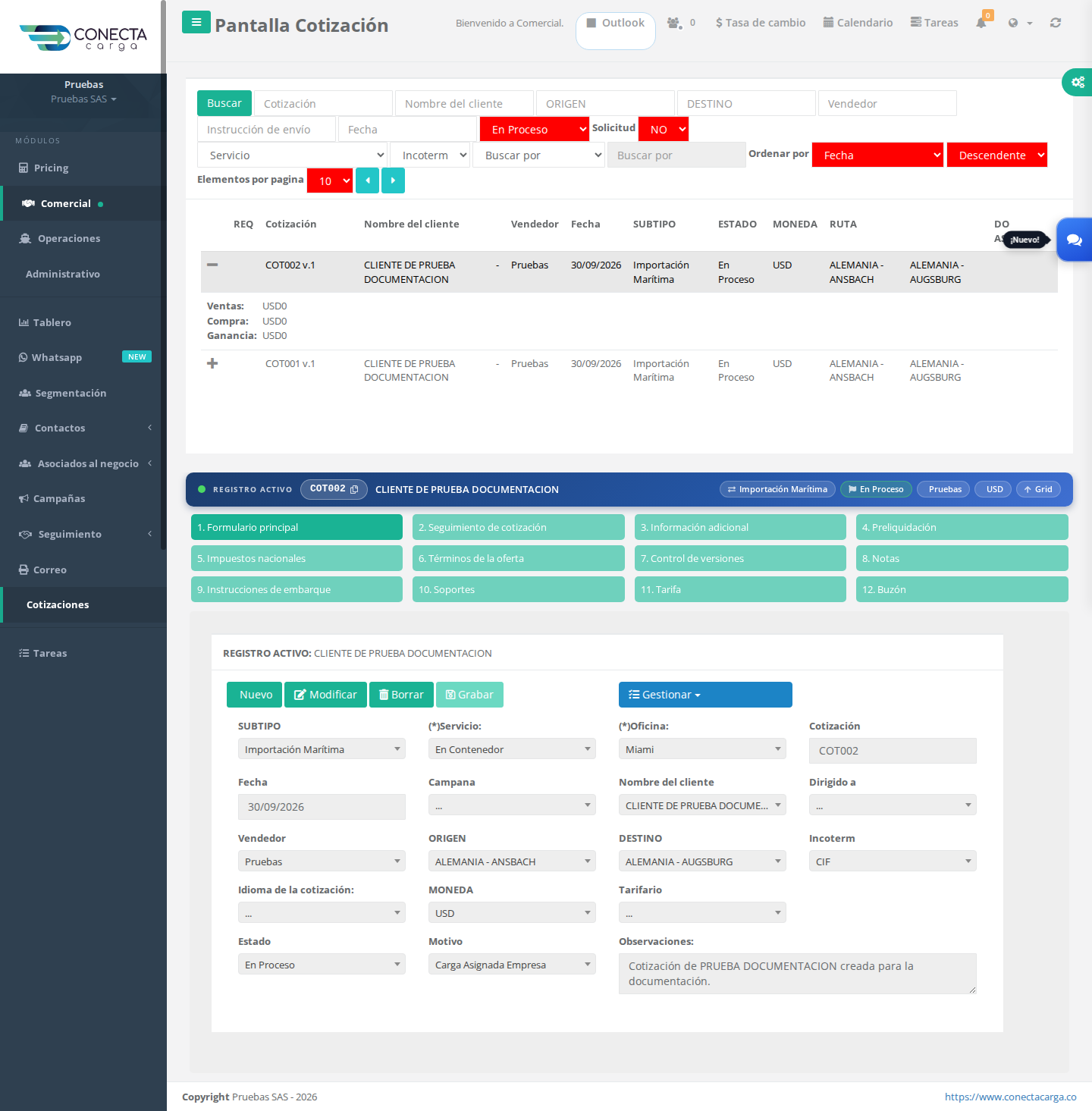
cotizacion
Cotizaciones
Embarques
 2:34
2:34Guía: Crear un DO7 pasos
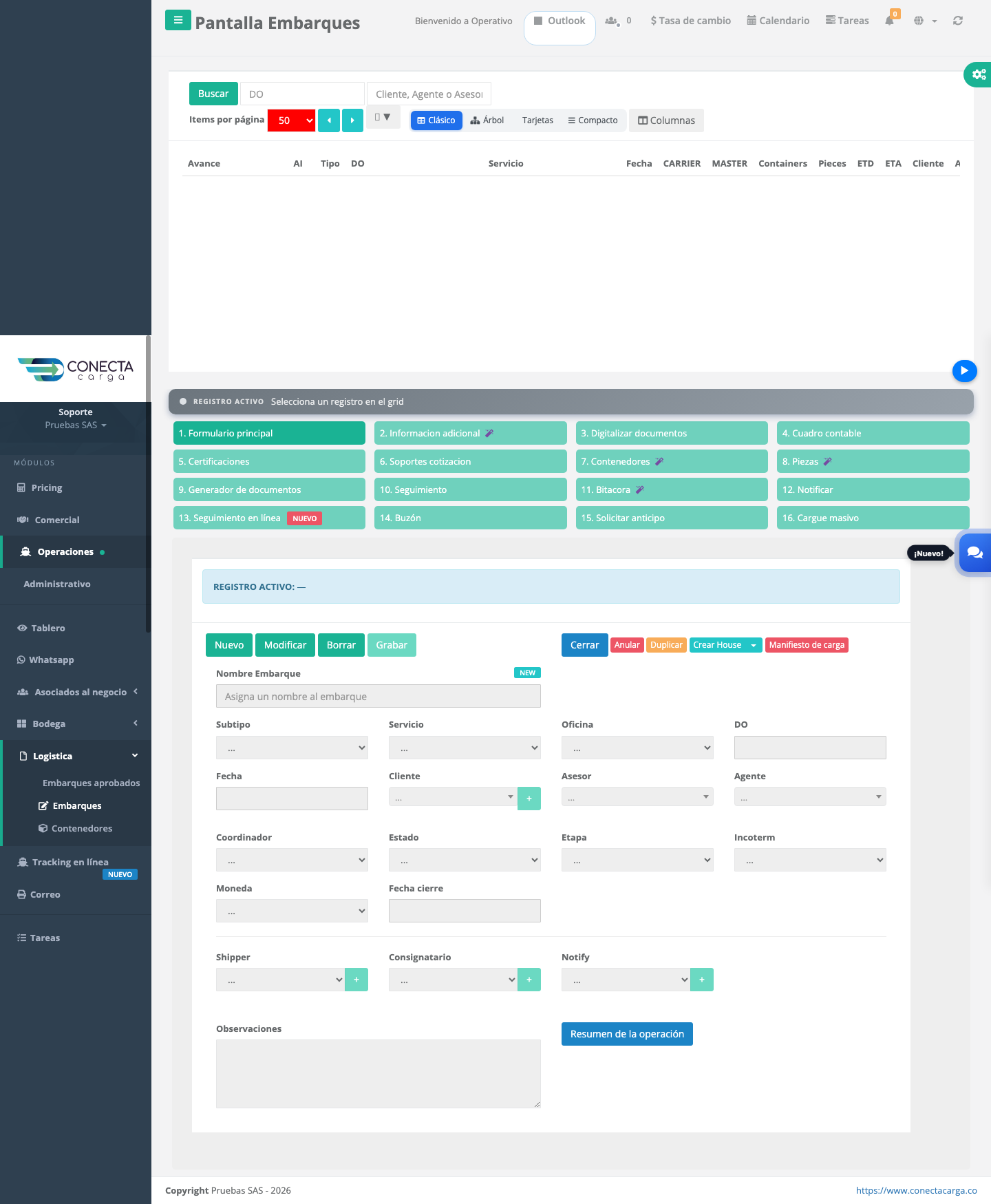
Paso a paso para abrir una operación nueva (DO) en el módulo de Embarques: habilitar el formulario, definir subtipo, servicio y oficina para generar el consecutivo, asignar cliente, asesor y agente, y grabar.
 1:04
1:04Recorrido: Contenedores2 pasos
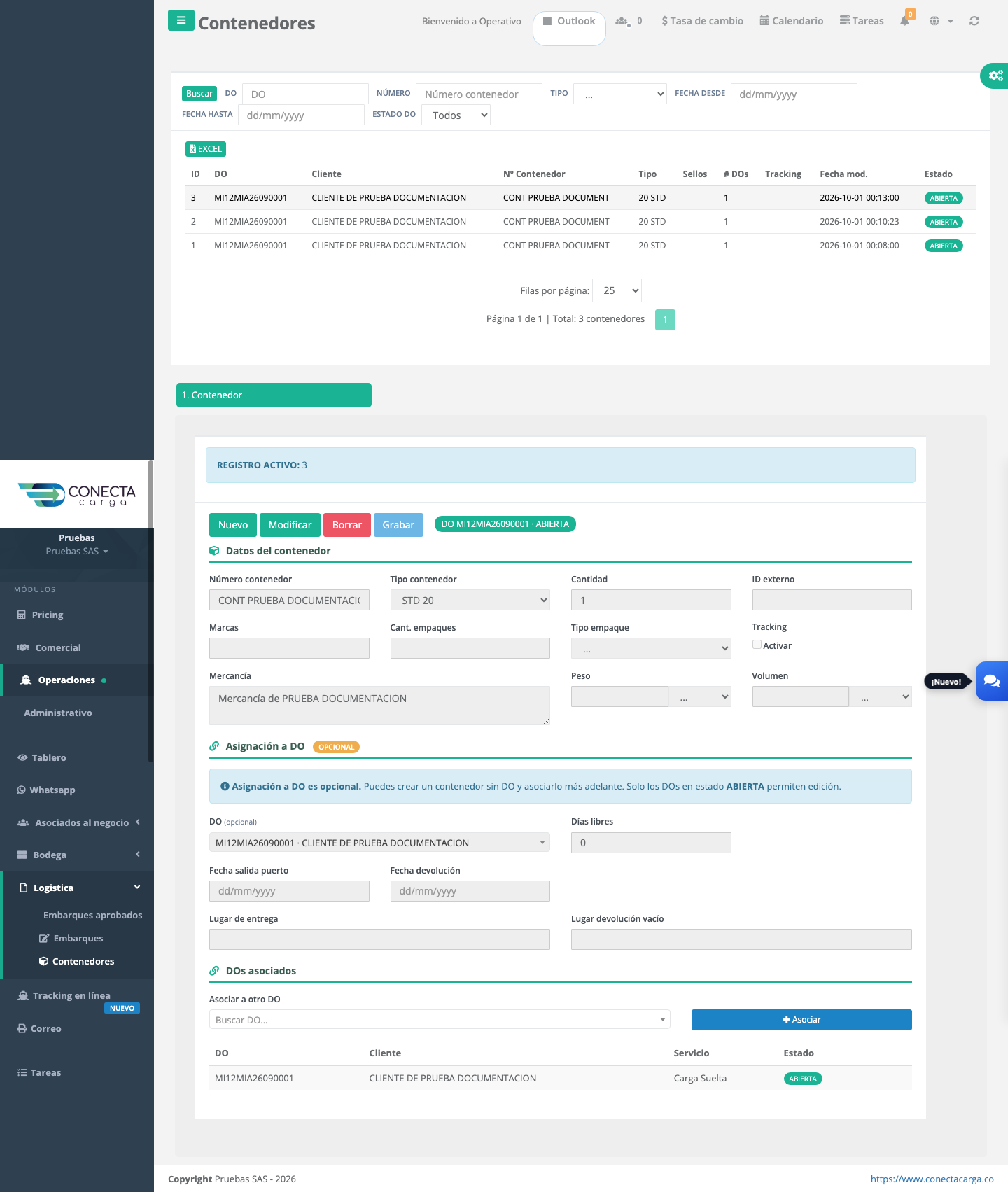
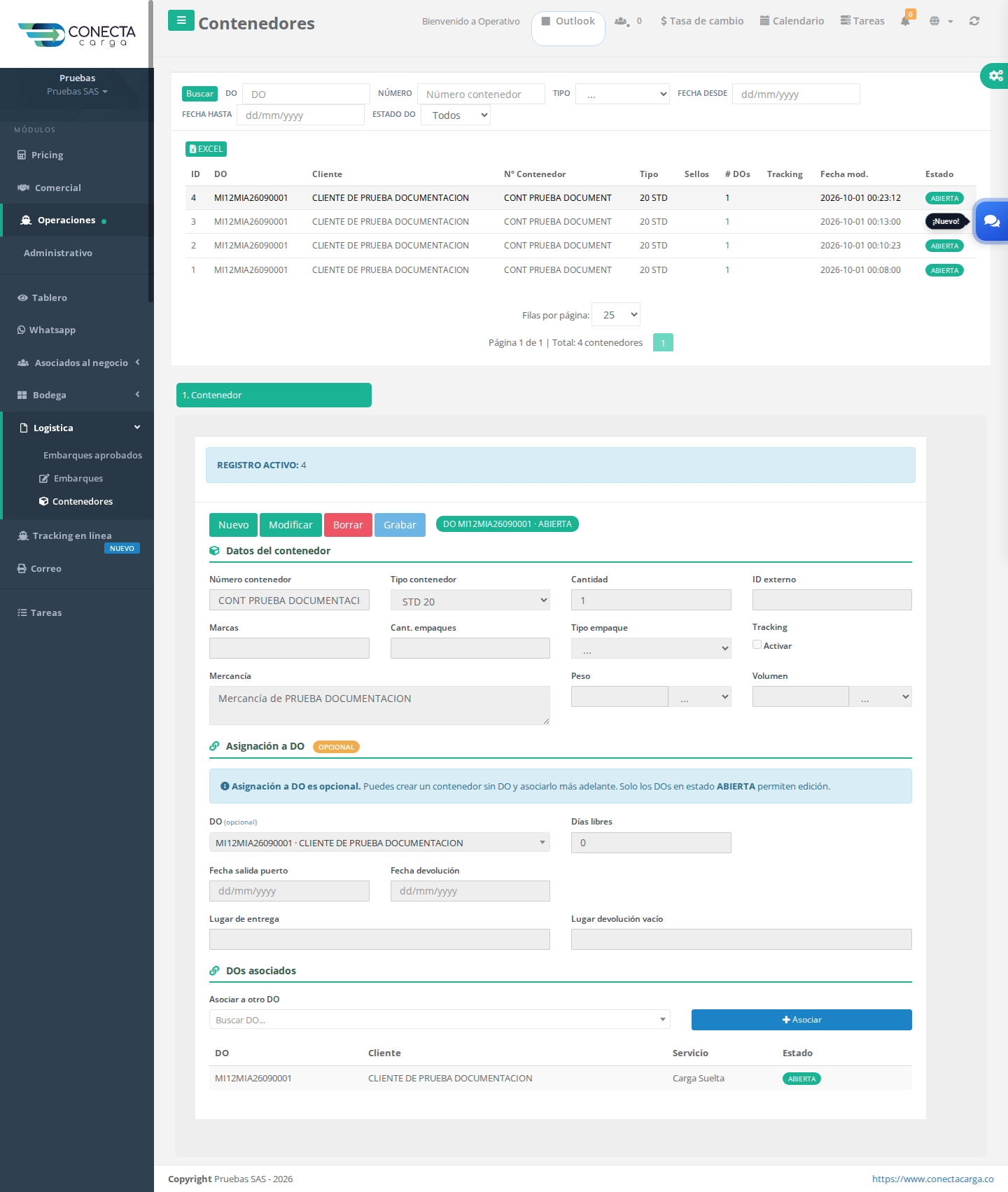
recorrido automáticoRecorrido por la pantalla Contenedores, en Logística. La grilla superior lista los registros con las columnas ID, DO, Cliente, N° Contenedor, Tipo, Sellos, # DOs y Tracking, entre otros.
 6:31
6:31Recorrido: Embarques17 pasos
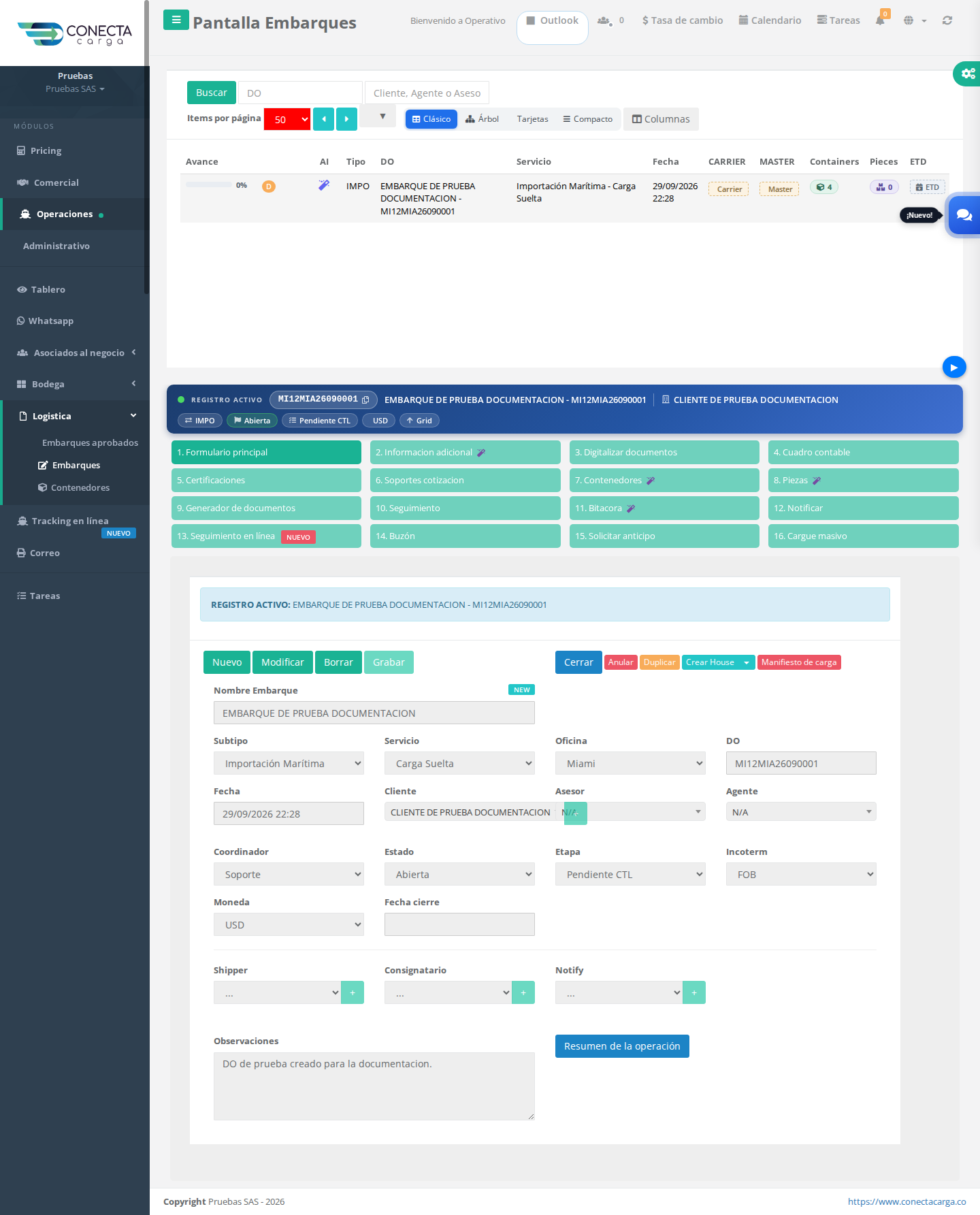
recorrido automáticoRecorrido por la pantalla Embarques, en Logística. Tiene 16 pestañas: Formulario principal, Informacion adicional, Digitalizar documentos, Cuadro contable, Certificaciones, Soportes cotizacion, Contenedores y Piezas, entre otros. La grilla superior lista los registros con las columnas Avance, AI, Tipo, DO, Servicio, Fecha, CARRIER y MASTER, entre otros.
 1:28
1:28Recorrido: Embarques aprobados4 pasos
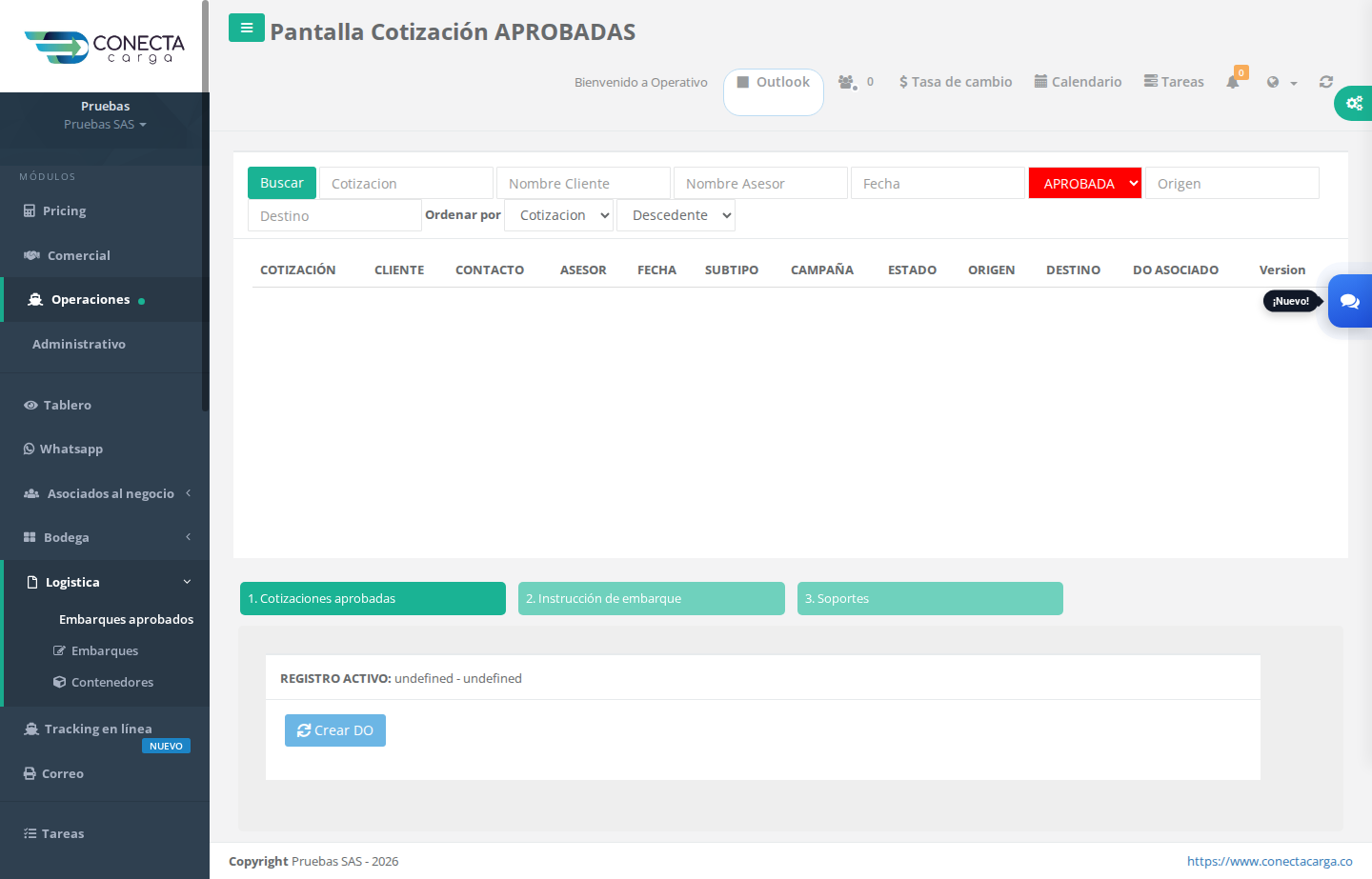
recorrido automáticoRecorrido por la pantalla Embarques aprobados, en Logística. Tiene 3 pestañas: Cotizaciones aprobadas, Instrucción de embarque y Soportes. La grilla superior lista los registros con las columnas COTIZACIÓN, CLIENTE, CONTACTO, ASESOR, FECHA, SUBTIPO, CAMPAÑA y ESTADO, entre otros.
Facturación
 1:47
1:47Recorrido: Compras4 pasos
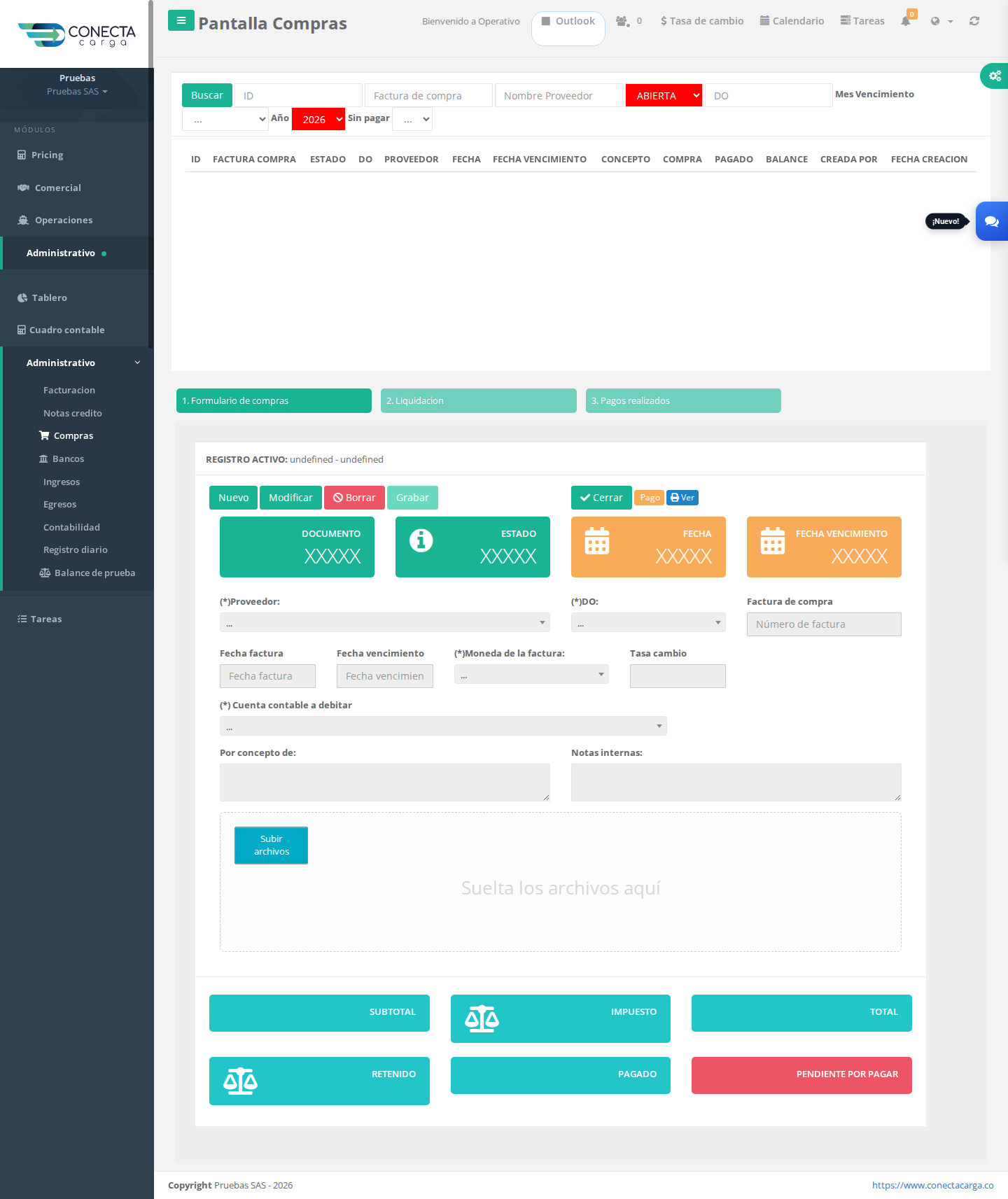
recorrido automáticoRecorrido por la pantalla Compras, en Administrativo. Tiene 3 pestañas: Formulario de compras, Liquidacion y Pagos realizados. La grilla superior lista los registros con las columnas ID, FACTURA COMPRA, ESTADO, DO, PROVEEDOR, FECHA, FECHA VENCIMIENTO y CONCEPTO, entre otros.
 1:04
1:04Recorrido: Cuadro contable2 pasos
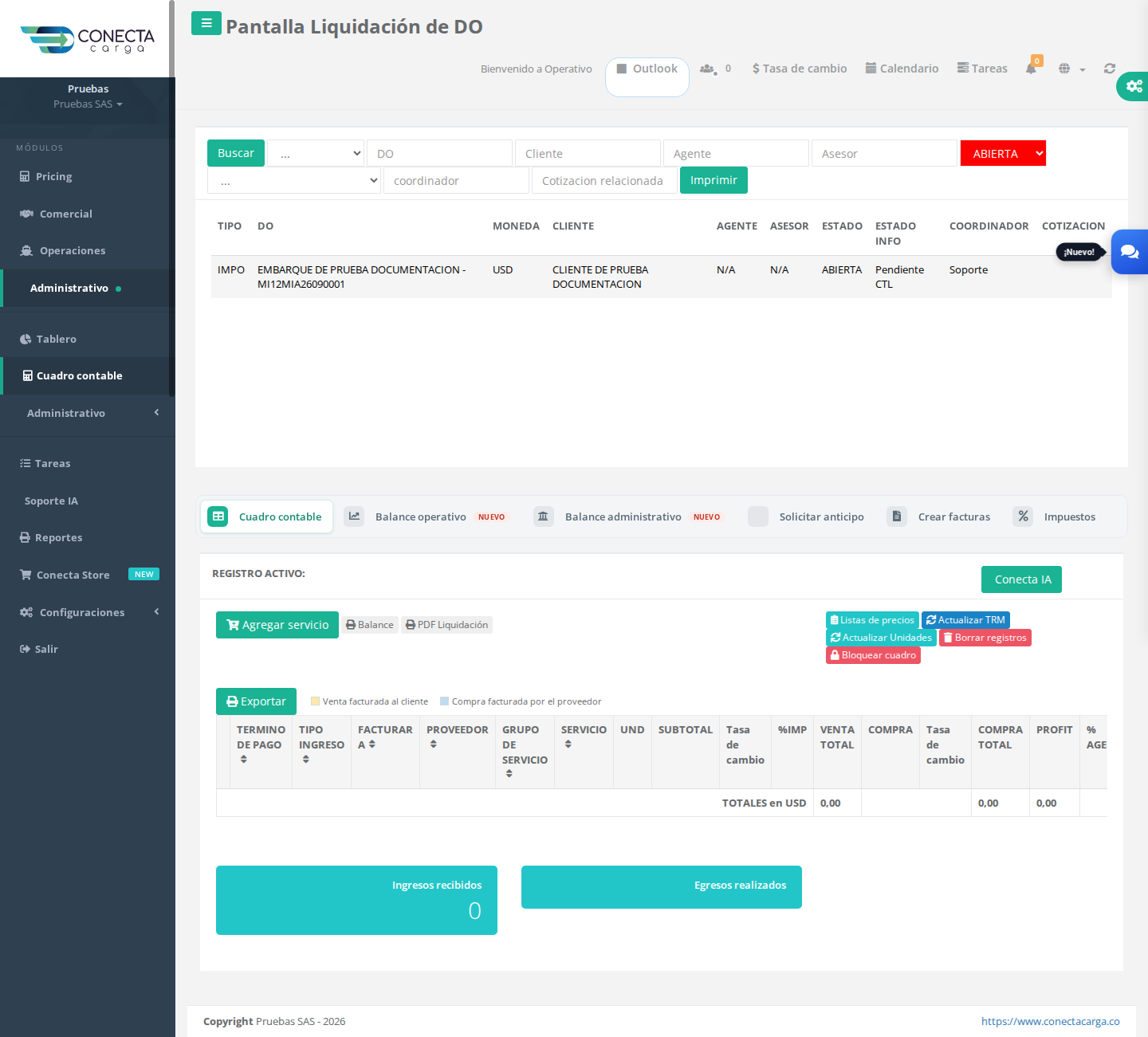
recorrido automáticoRecorrido por la pantalla Cuadro contable, en Administrativo. La grilla superior lista los registros con las columnas TIPO, DO, MONEDA, CLIENTE, AGENTE, ASESOR, ESTADO y ESTADO INFO, entre otros.
 2:51
2:51Recorrido: Facturación8 pasos
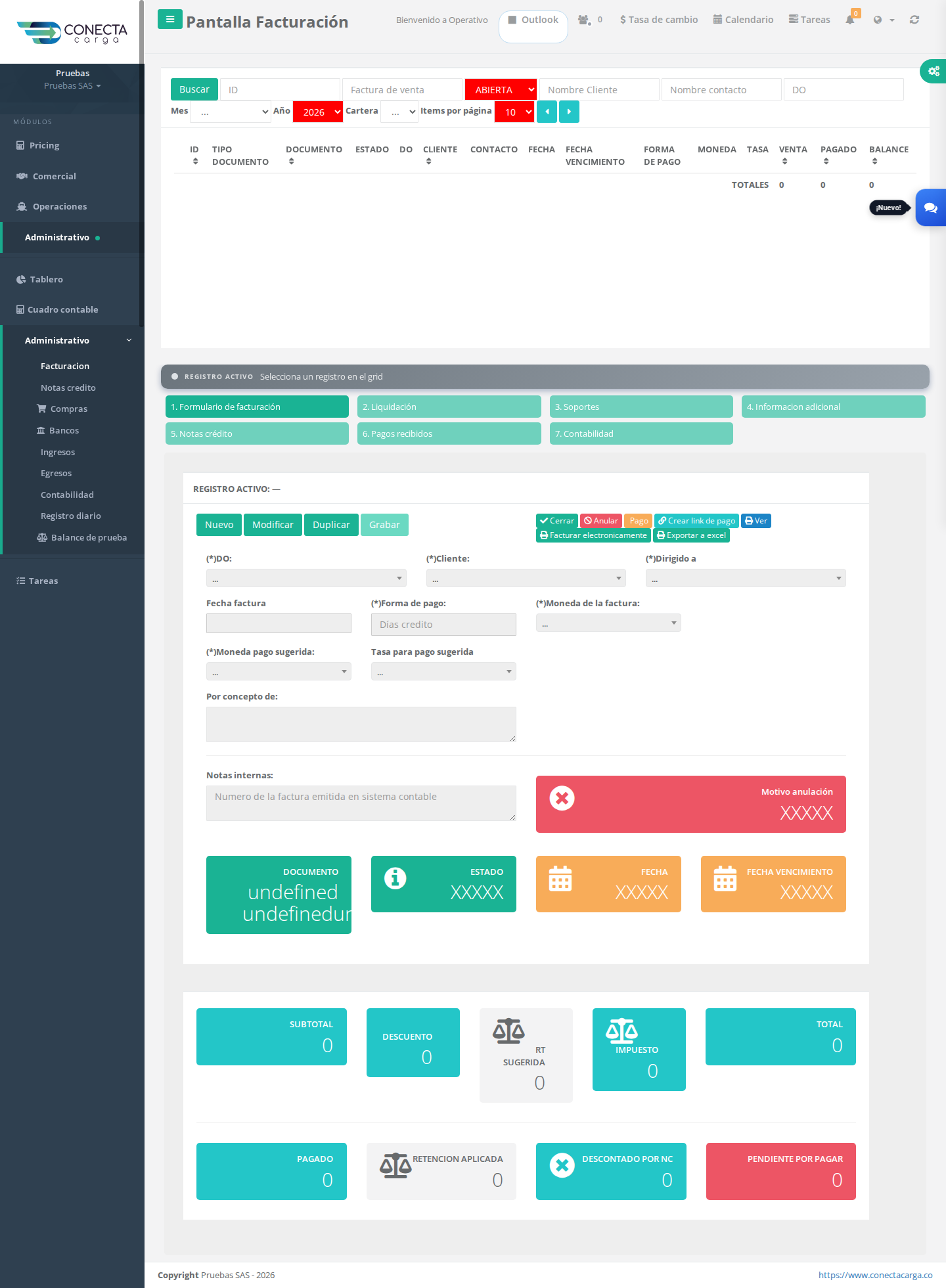
recorrido automáticoRecorrido por la pantalla Facturación, en Administrativo. Tiene 7 pestañas: Formulario de facturación, Liquidación, Soportes, Informacion adicional, Notas crédito, Pagos recibidos y Contabilidad. La grilla superior lista los registros con las columnas ID, TIPO DOCUMENTO, DOCUMENTO, ESTADO, DO, CLIENTE, CONTACTO y FECHA, entre otros.
Piezas / Bodega
 2:13
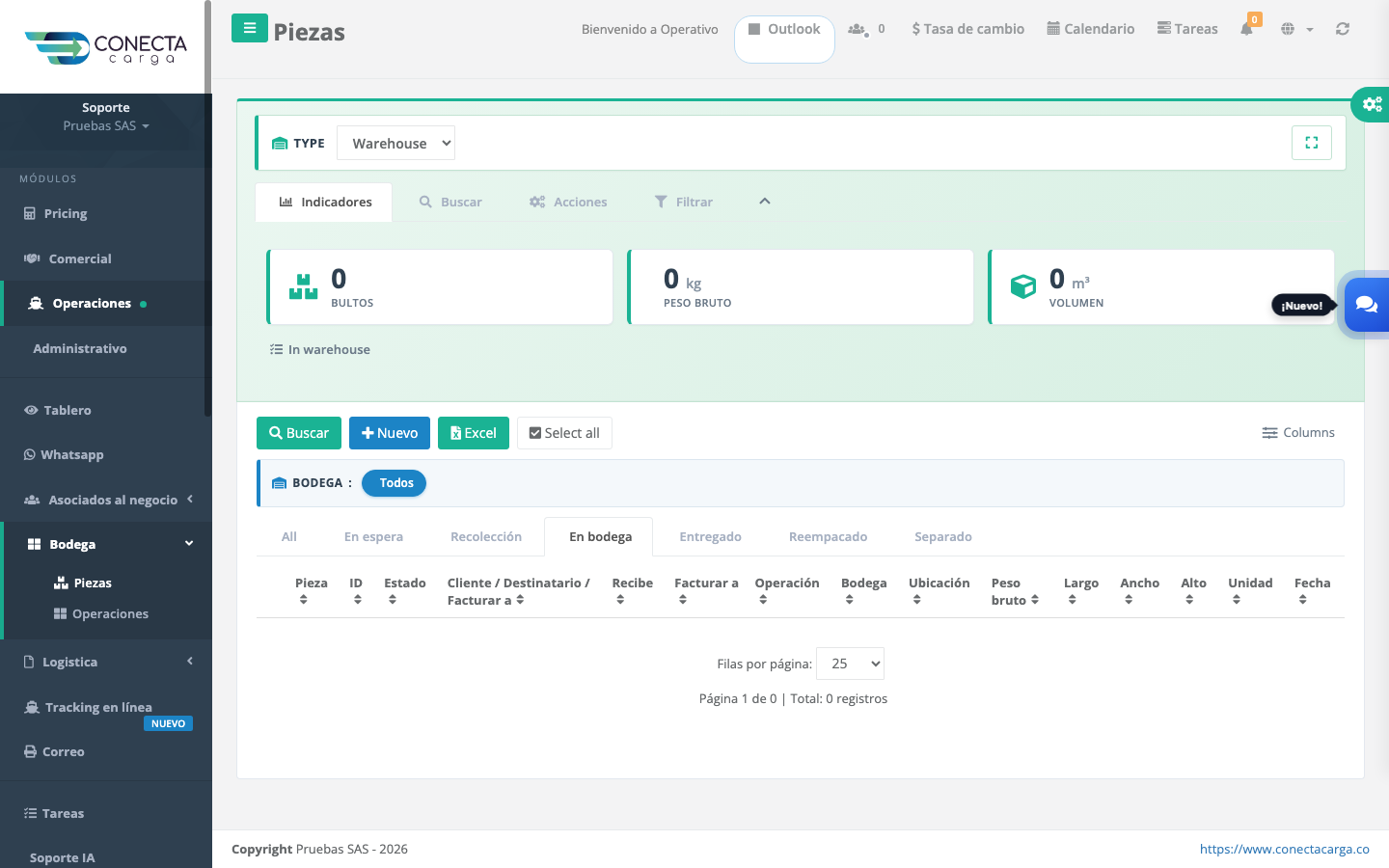
2:13Módulo Piezas — Bodega (Operativo)5 pasos
Control de piezas en bodega: registro de piezas recibidas, consulta con filtros, y acciones de bodega como crear procesos, agregar a operaciones, dividir, reempacar, desempacar, cambiar estado y mover de ubicación.
 4:53
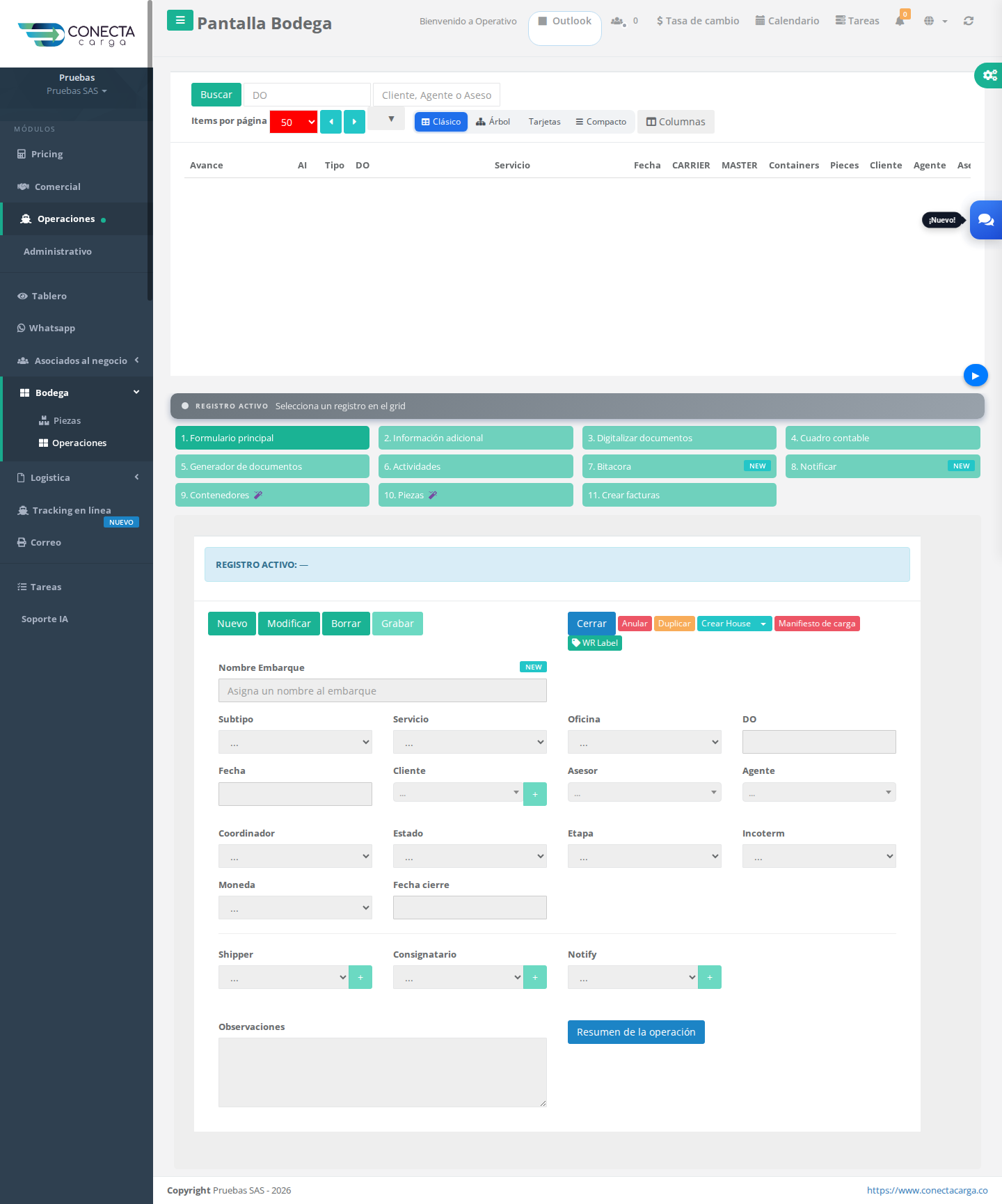
4:53Recorrido: Operaciones de bodega12 pasos
recorrido automáticoRecorrido por la pantalla Operaciones de bodega, en Bodega. Tiene 11 pestañas: Formulario principal, Información adicional, Digitalizar documentos, Cuadro contable, Generador de documentos, Actividades, Bitacora y Notificar, entre otros. La grilla superior lista los registros con las columnas Avance, AI, Tipo, DO, Servicio, Fecha, CARRIER y MASTER, entre otros.
 0:55
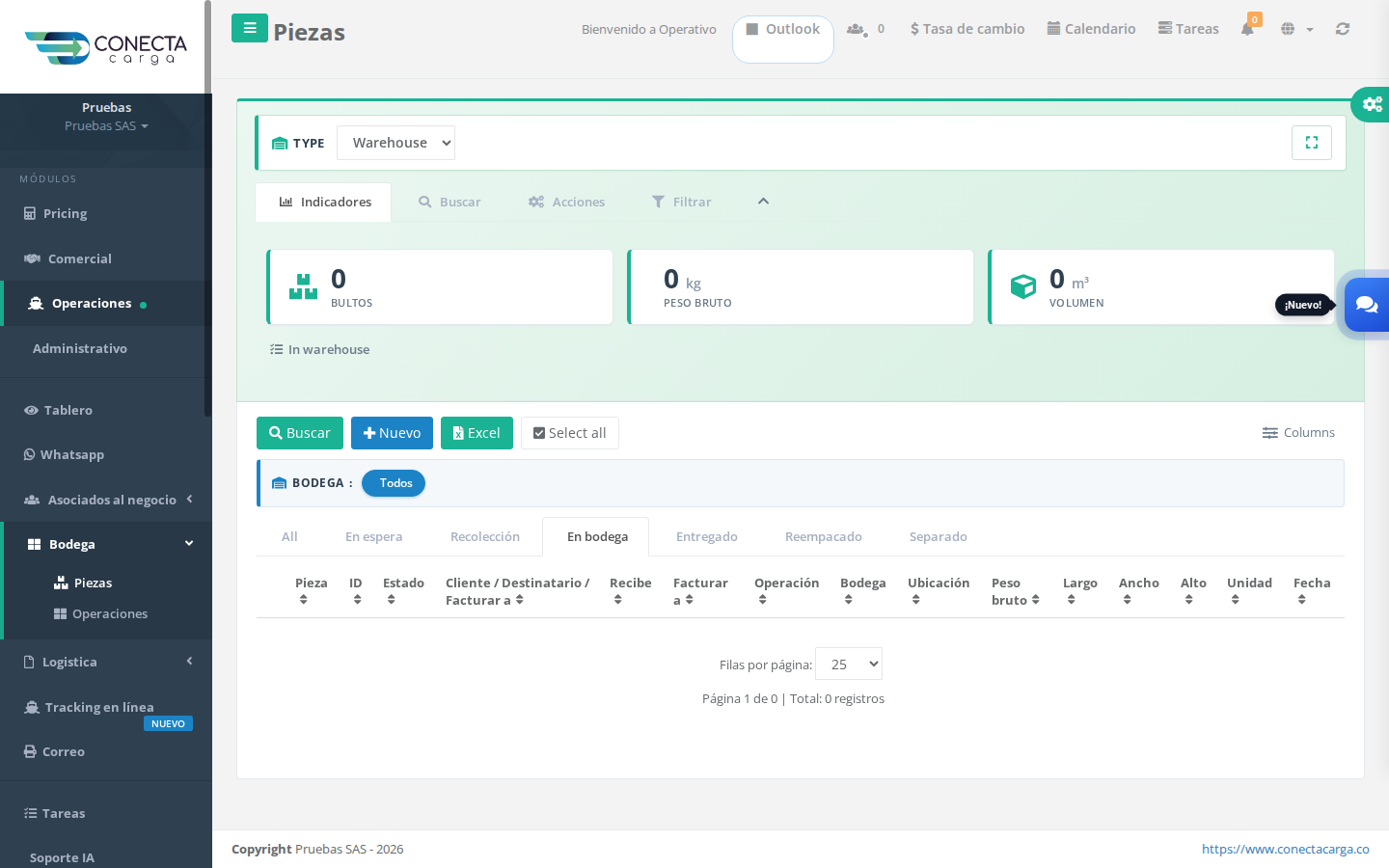
0:55Recorrido: Piezas2 pasos
recorrido automáticoRecorrido por la pantalla Piezas, en Bodega. La grilla superior lista los registros con las columnas Pieza, ID, Estado, Cliente / Destinatario / Facturar a, Recibe, Facturar a, Operación y Bodega, entre otros.
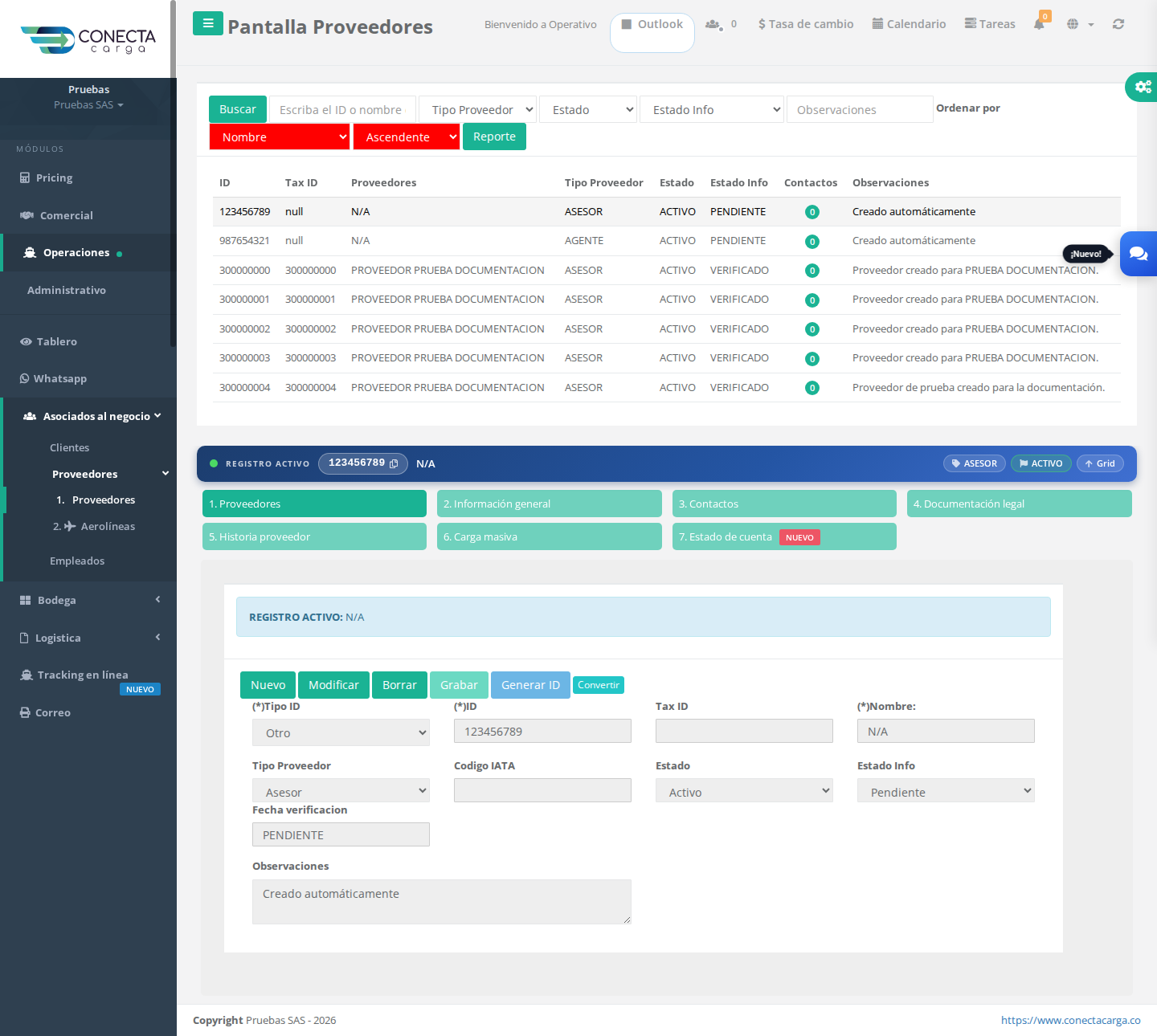
proveedor
Proveedores
servicio
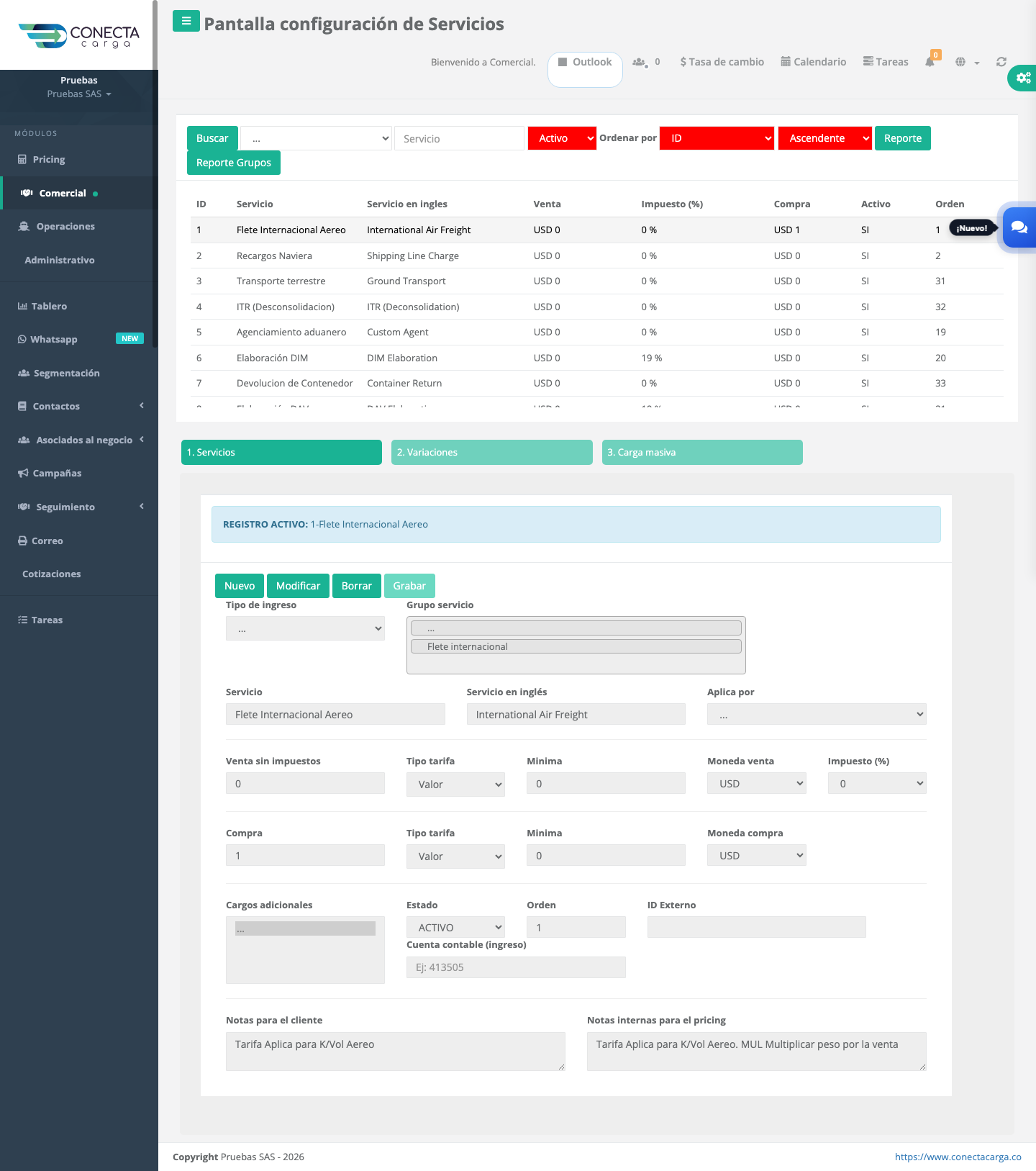
Servicios
 1:54
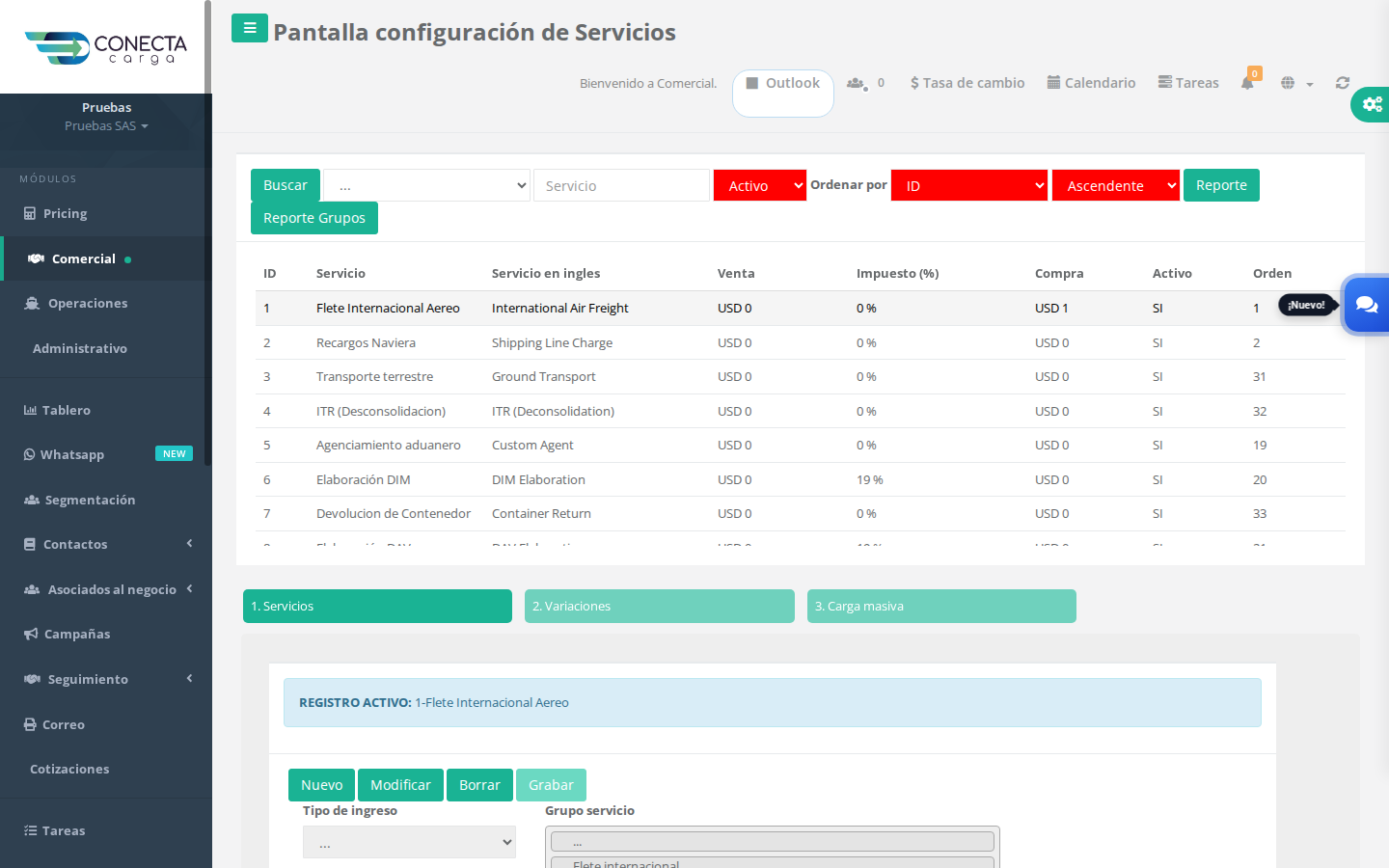
1:54Módulo Servicios (Comercial)5 pasos
Catálogo de servicios que se usan en cotizaciones y tarifarios. Permite consultar, crear, modificar y desactivar servicios, administrar sus variaciones de precio y hacer cargas masivas por Excel.
 1:53
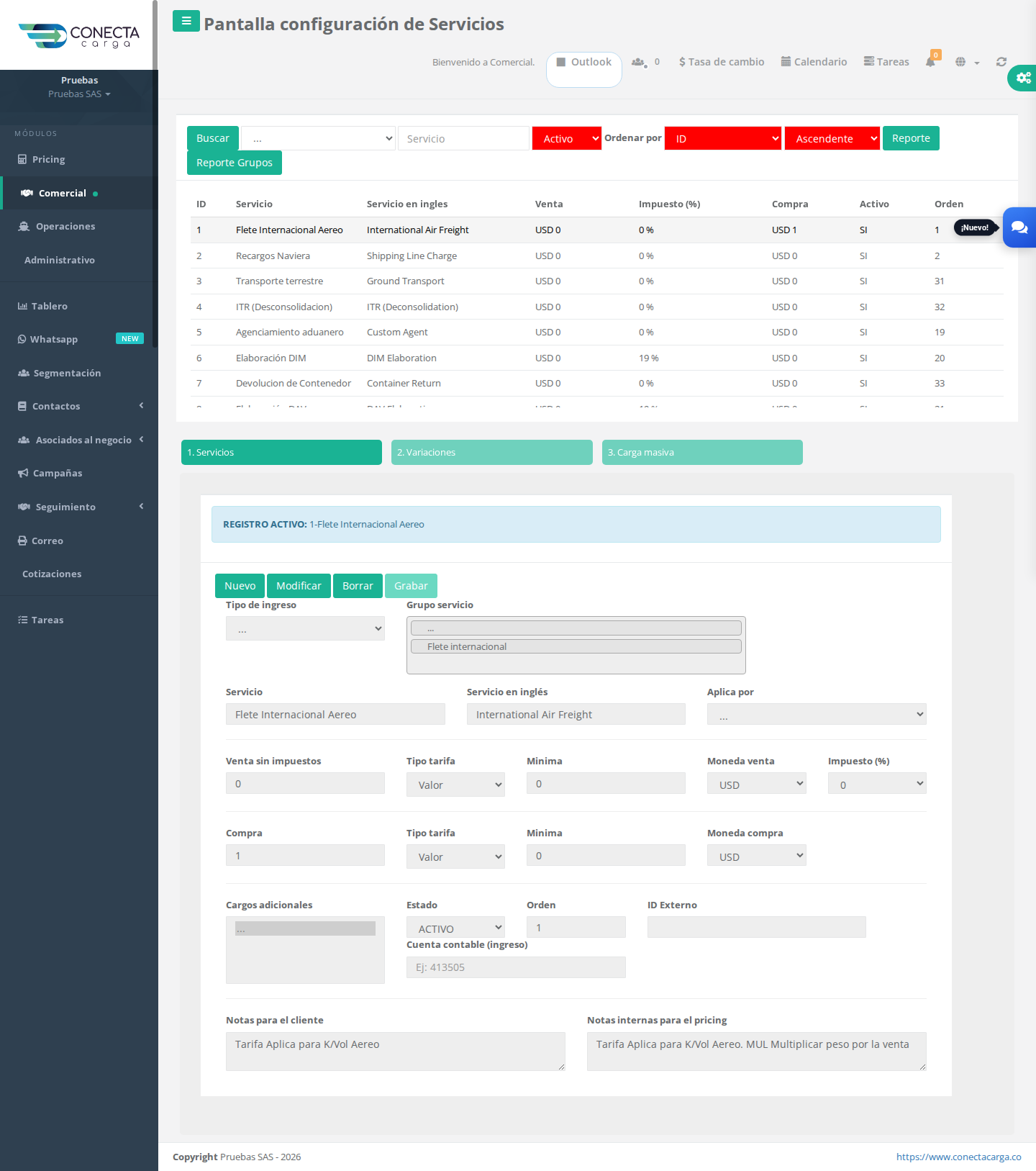
1:53Recorrido: Servicios4 pasos
recorrido automáticoRecorrido por la pantalla Servicios, en Configuración. Tiene 3 pestañas: Servicios, Variaciones y Carga masiva. La grilla superior lista los registros con las columnas ID, Servicio, Servicio en ingles, Venta, Impuesto (%), Compra, Activo y Orden.
Tarifas
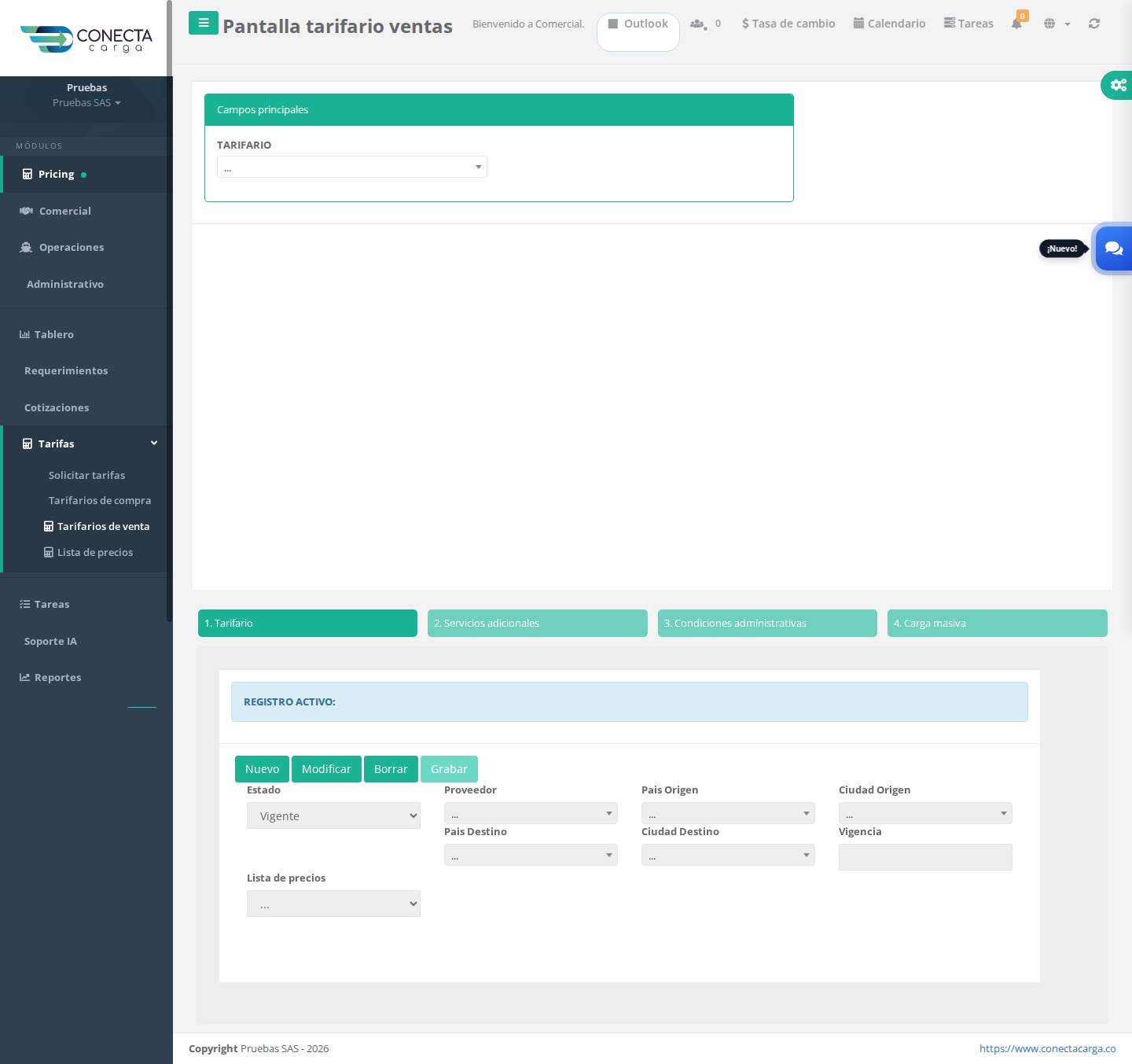
Tracking en línea
 2:36
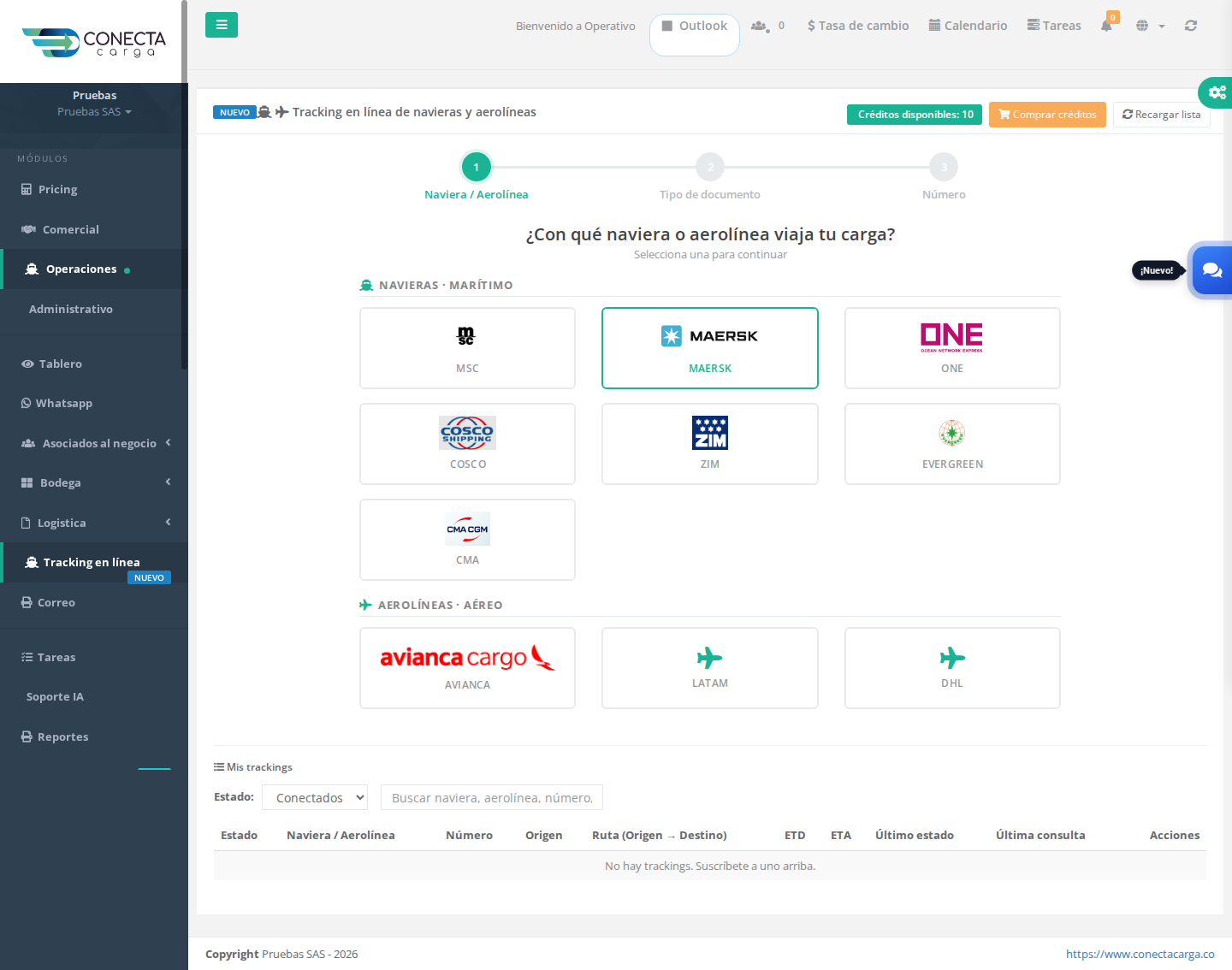
2:36Guía: Registrar un tracking en línea7 pasos
Paso a paso para suscribir el seguimiento de un embarque directamente con la naviera o aerolínea desde Operaciones, Tracking en línea: elegir el carrier, el tipo de documento y el número, y consultar el estado, la ruta y los eventos en la lista Mis trackings.
 0:40
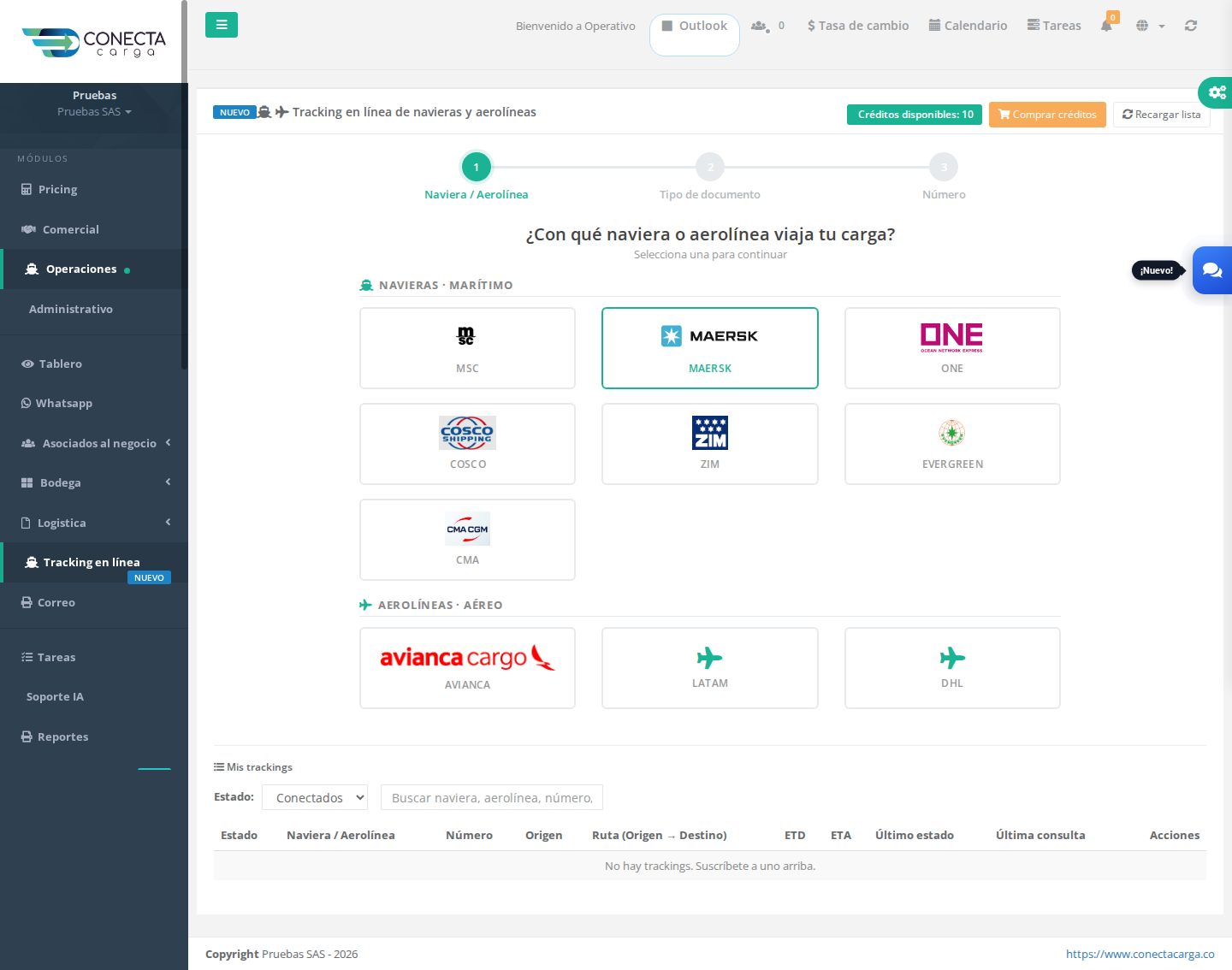
0:40Recorrido: Tracking en línea2 pasos
recorrido automáticoRecorrido por la pantalla Tracking en línea, en Tracking en línea.
Catálogo de pantallas
Una captura de cada pantalla y de cada una de sus pestañas, tal como se ven hoy en el sistema.