Guía: Crear una cotización
Paso a paso para registrar una cotización nueva desde Comercial: habilitar el formulario, definir subtipo, servicio y oficina, asignar cliente, vendedor, origen y destino, y grabar.
Paso a paso para registrar una cotización nueva desde Comercial: habilitar el formulario, definir subtipo, servicio y oficina, asignar cliente, vendedor, origen y destino, y grabar.
1Abrir el módulo Cotizaciones
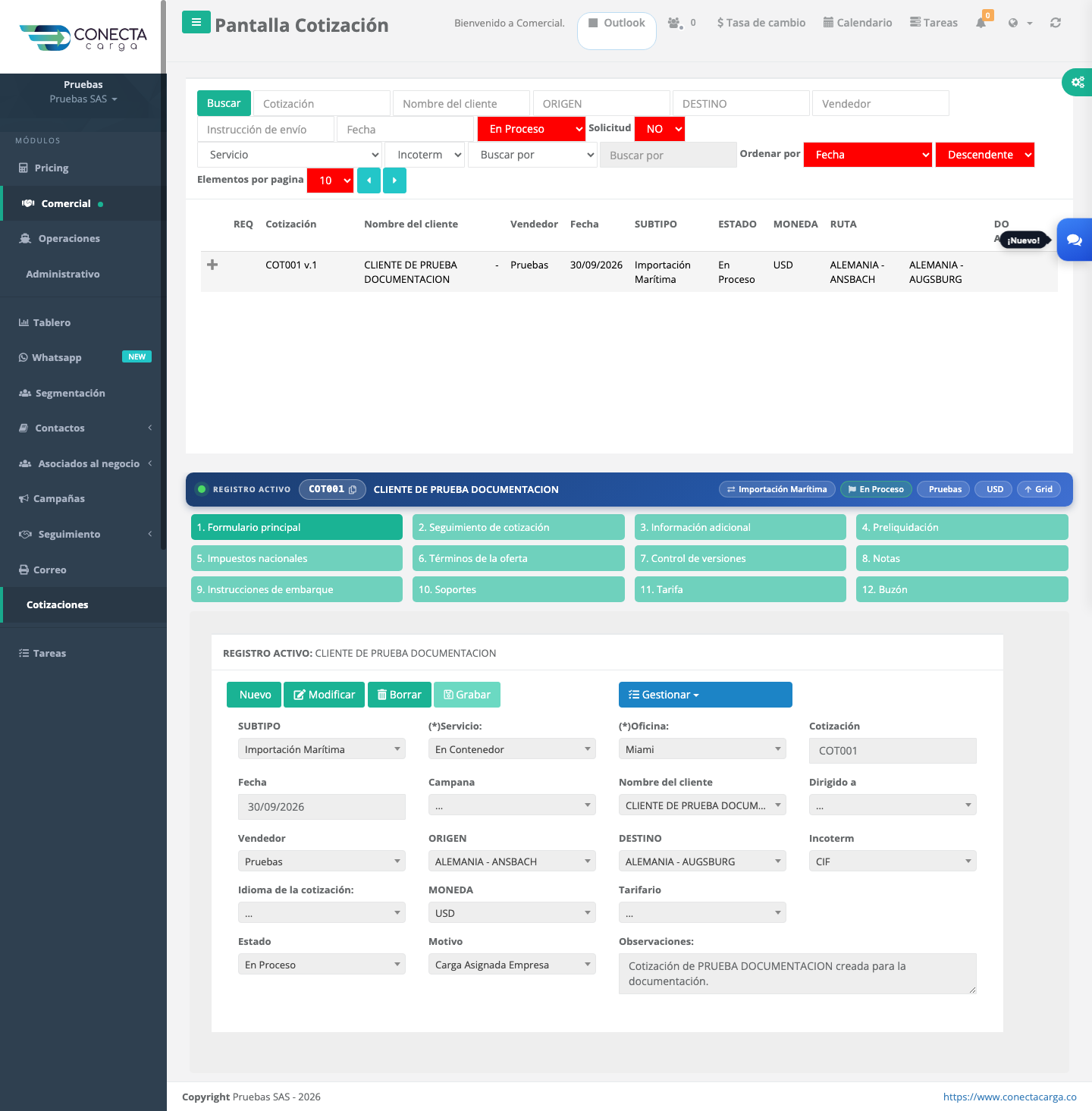
Estás en Comercial, Cotizaciones. Arriba está la grilla y abajo el formulario principal, inicialmente bloqueado hasta pulsar Nuevo.
2Pulsar Nuevo
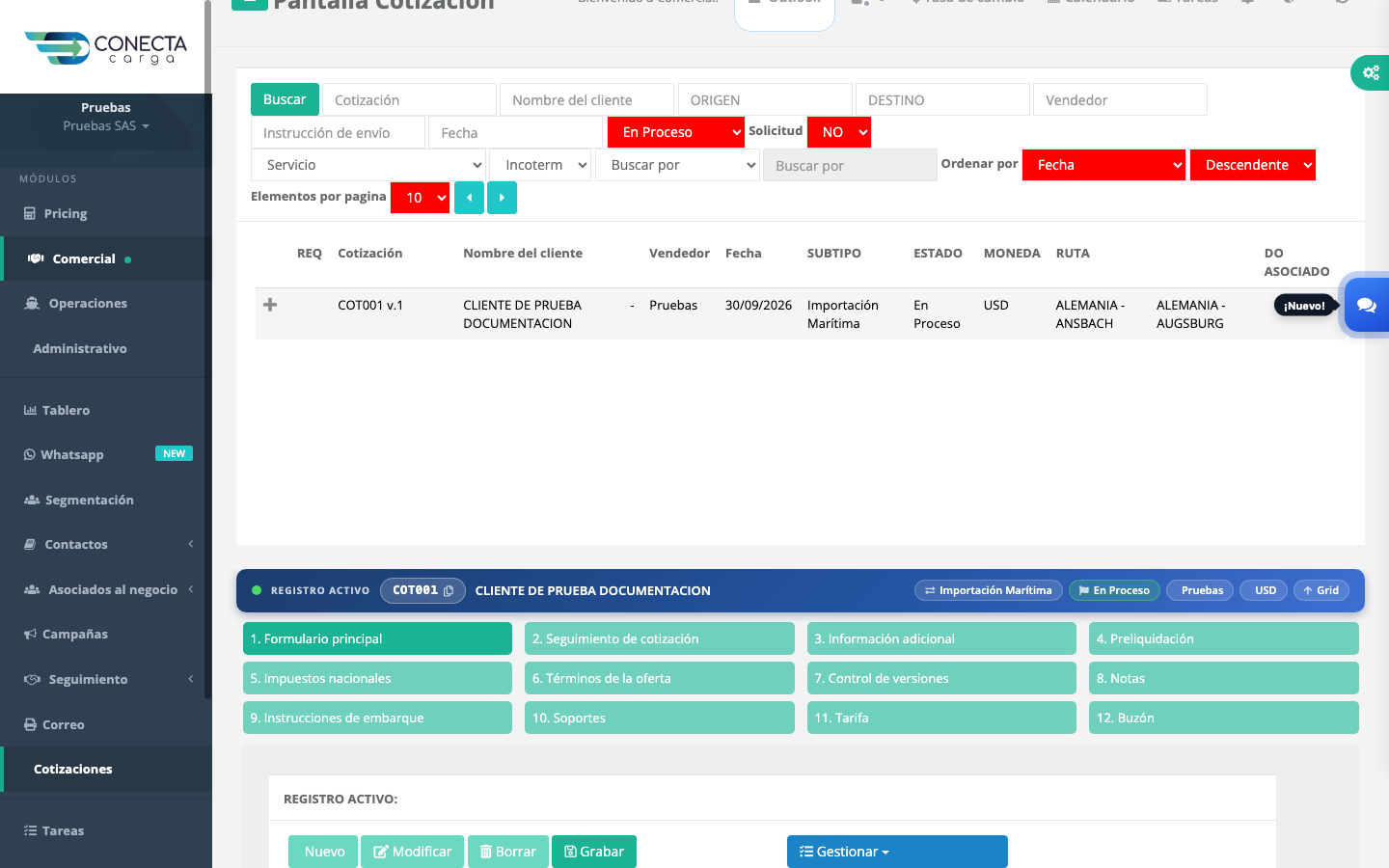
El botón Nuevo habilita el formulario en blanco, fija la fecha de hoy y solicita el consecutivo de la cotización.
Acciones disponibles:
- Clic en Nuevo para iniciar la creación.
3Definir subtipo, servicio y oficina
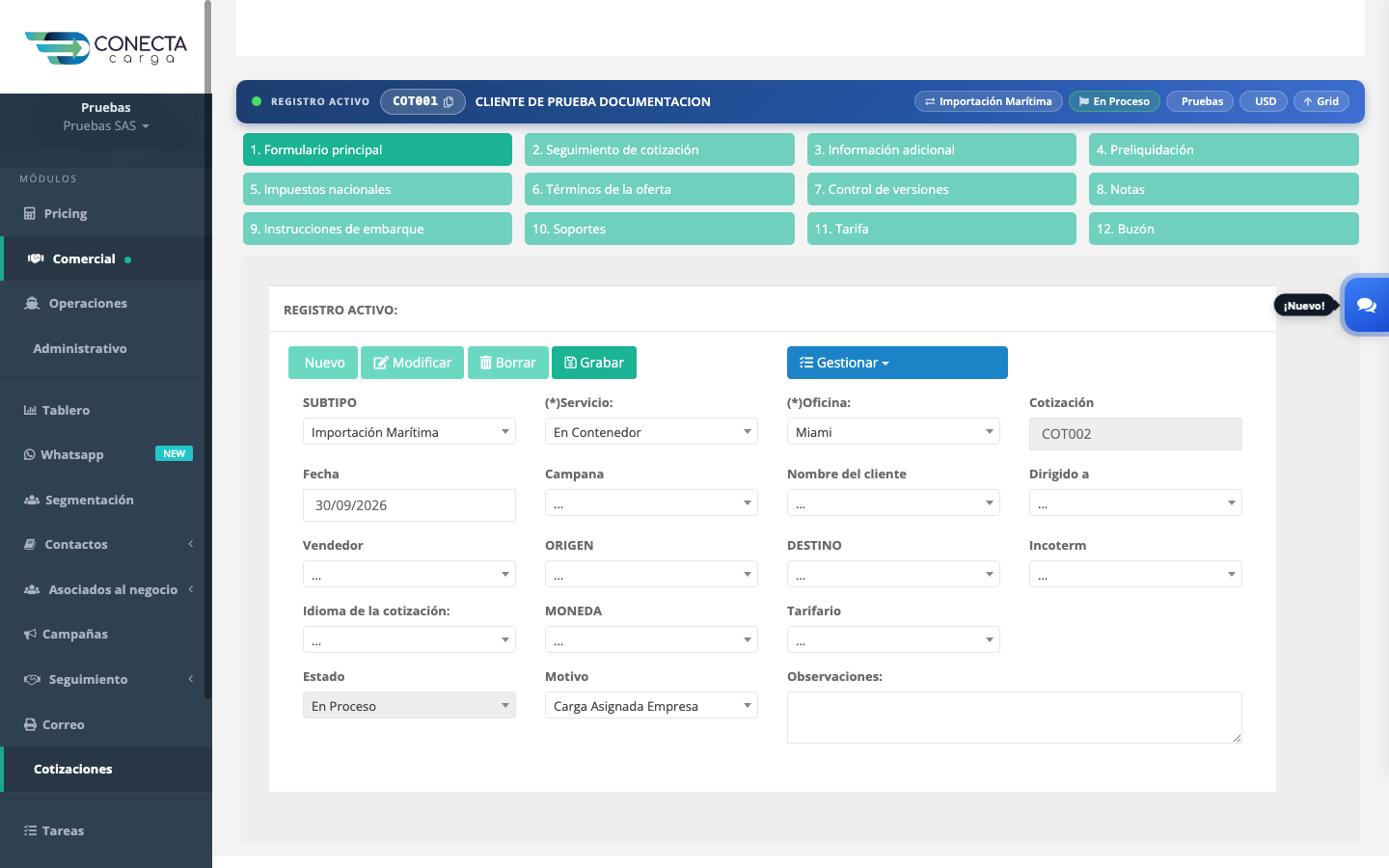
Selecciona el subtipo de operación, luego el servicio y la oficina. Estos datos clasifican la cotización y determinan la ruta operativa.
Acciones disponibles:
- Subtipo (obligatorio): por ejemplo Importación Marítima.
- Servicio (obligatorio): la lista puede depender del subtipo.
- Oficina (obligatoria): por ejemplo Miami.
4Asignar cliente y vendedor
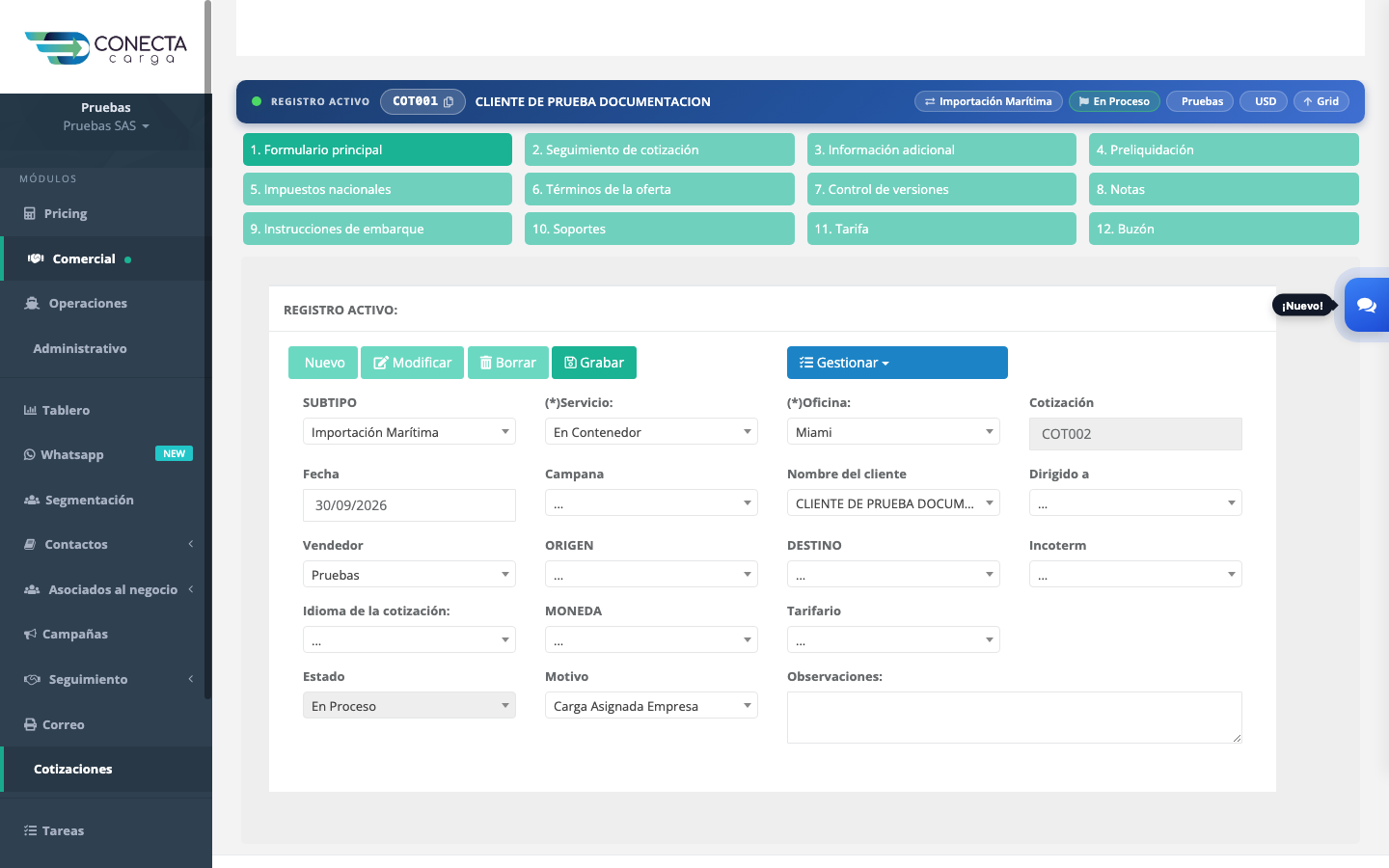
Selecciona el cliente de la cotización y el vendedor responsable. Usa el cliente de prueba para la documentación.
Acciones disponibles:
- Cliente: busca "PRUEBA DOCUMENTACION".
- Vendedor: elige el usuario asignado, por ejemplo "Pruebas".
5Definir origen y destino
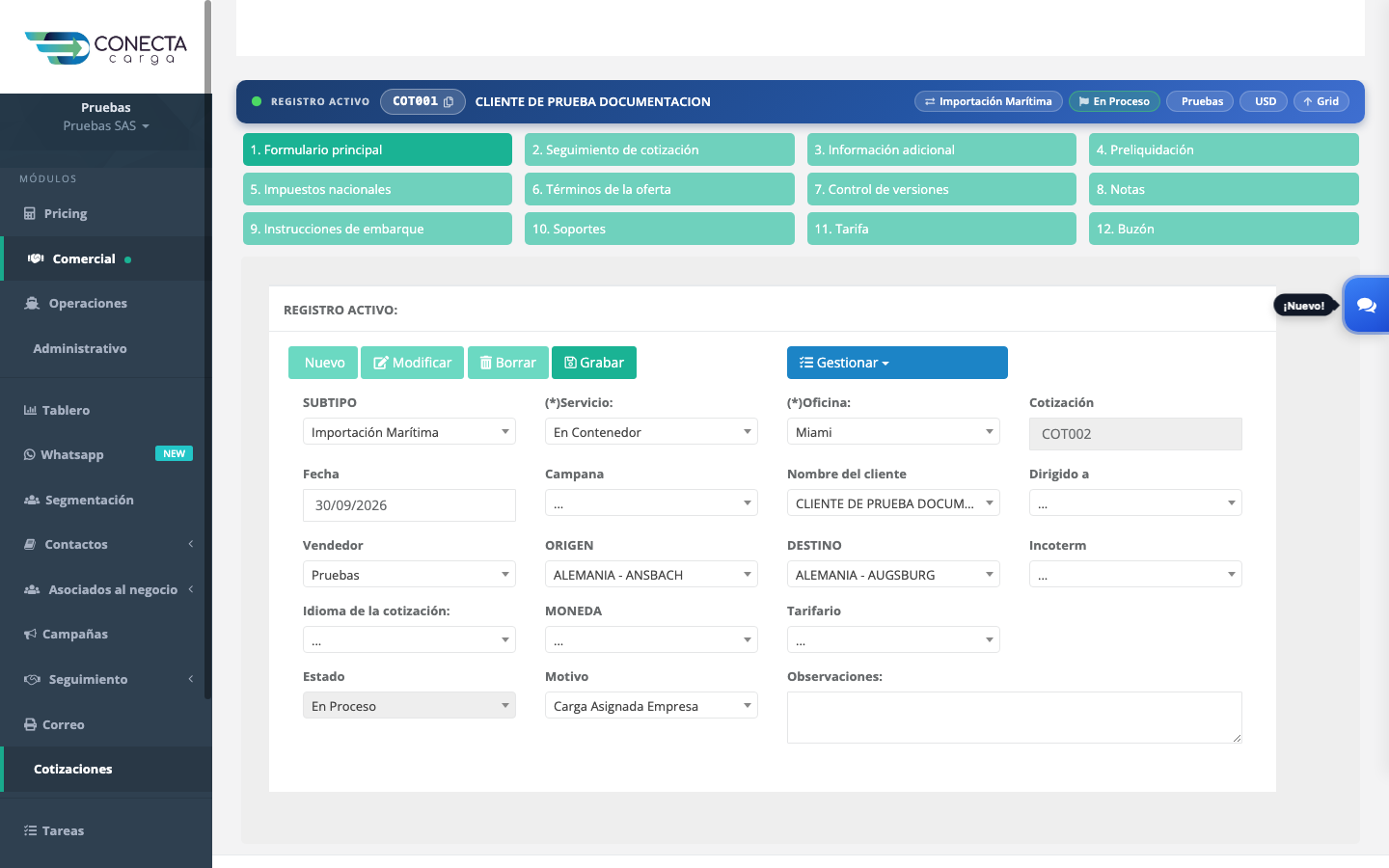
Indica las ciudades de origen y destino para la ruta. Puedes escribir parte del nombre para filtrar en la lista.
Acciones disponibles:
- Origen: selecciona una ciudad disponible.
- Destino: selecciona una ciudad disponible.
6Moneda, incoterm y observaciones
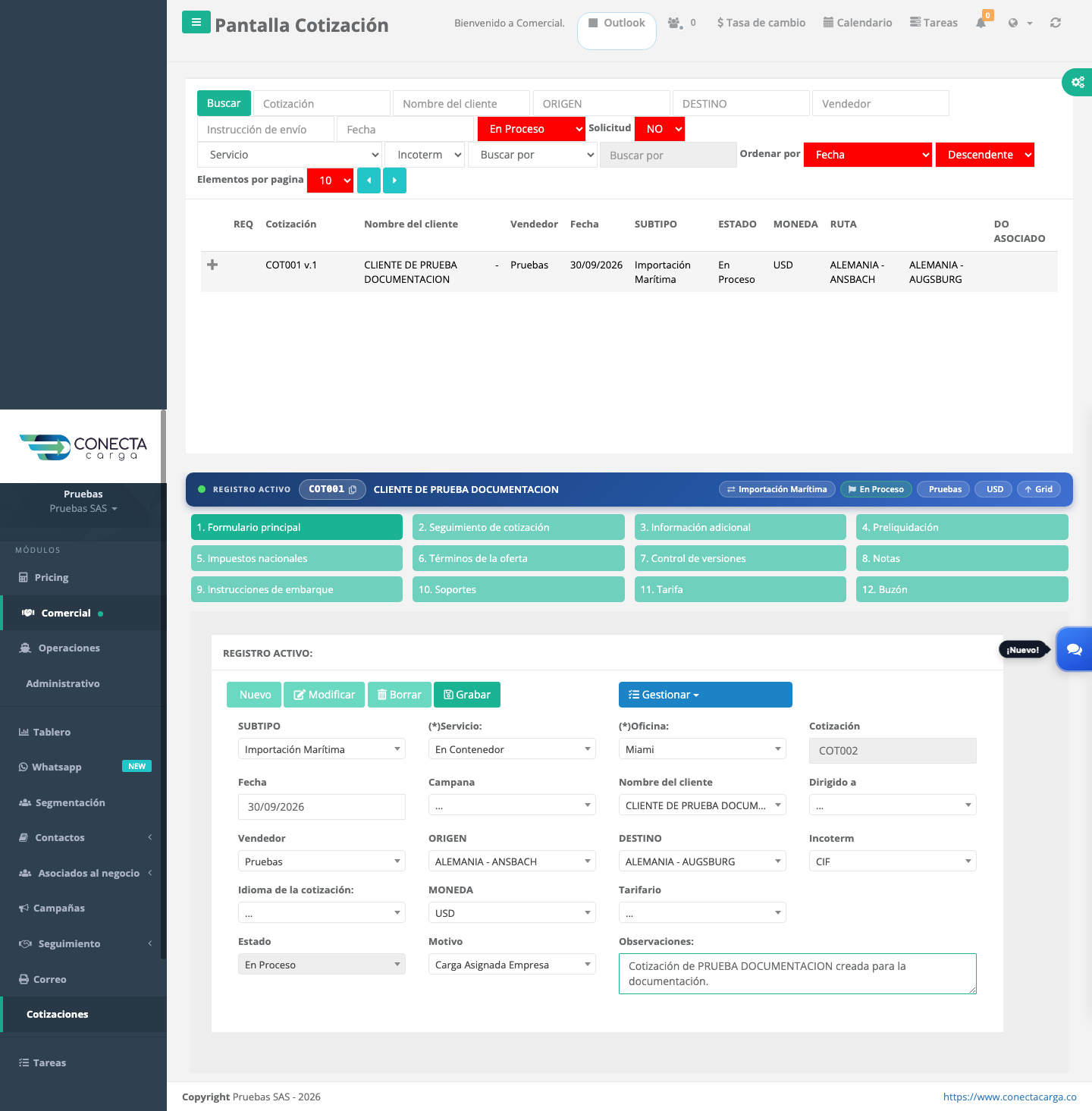
Elige la moneda de la cotización y, opcionalmente, el incoterm. Agrega una observación que identifique que es una PRUEBA DOCUMENTACION.
Acciones disponibles:
- Moneda (obligatoria): USD.
- Incoterm (opcional): por ejemplo CIF.
- Observaciones: incluye "PRUEBA DOCUMENTACION".
7Grabar la cotización
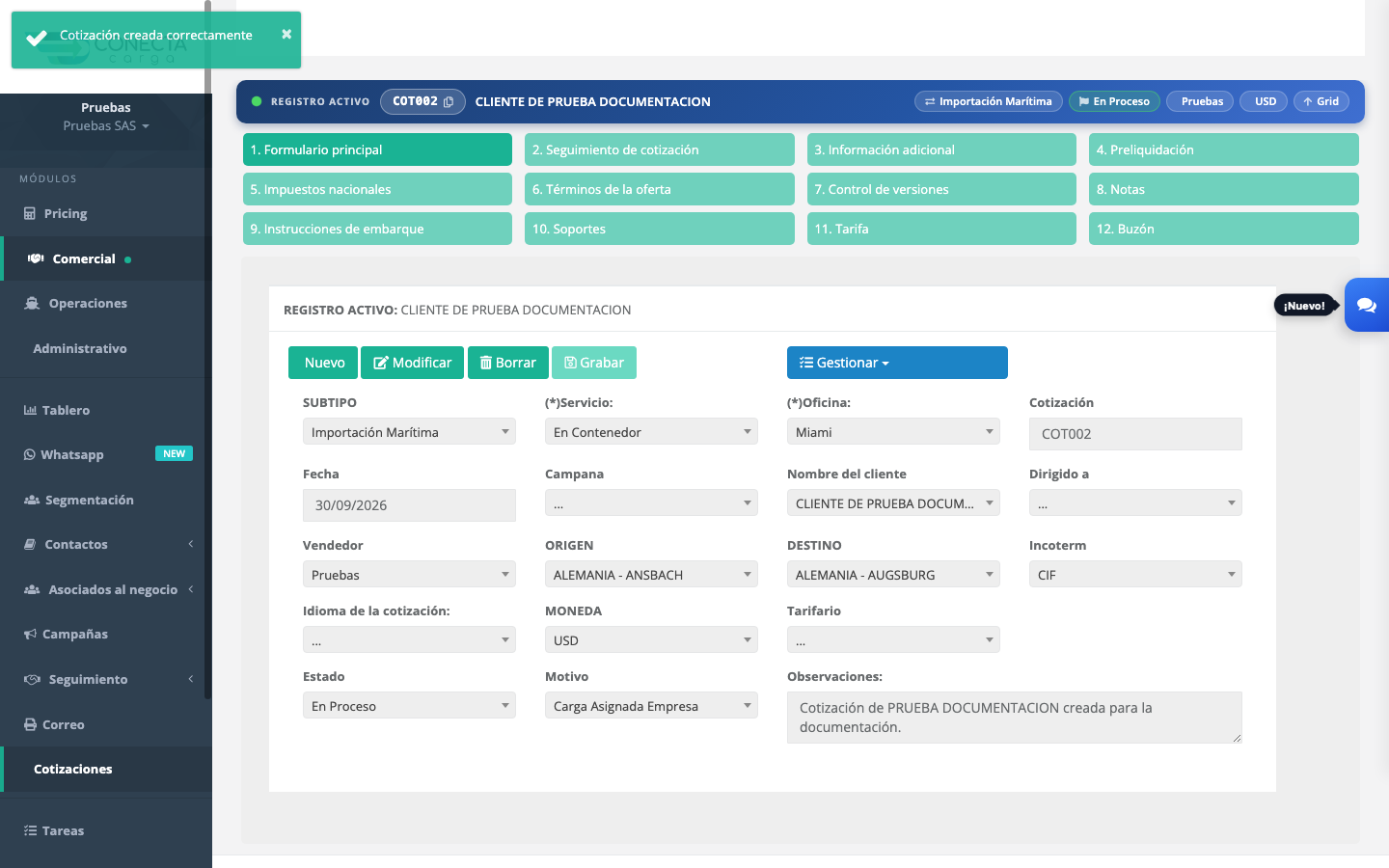
El botón Grabar valida los campos obligatorios y crea la cotización. El sistema confirma con un mensaje y actualiza la grilla dejando activa la nueva cotización.
Acciones disponibles:
- Clic en Grabar para crear la cotización.
8Cotización creada
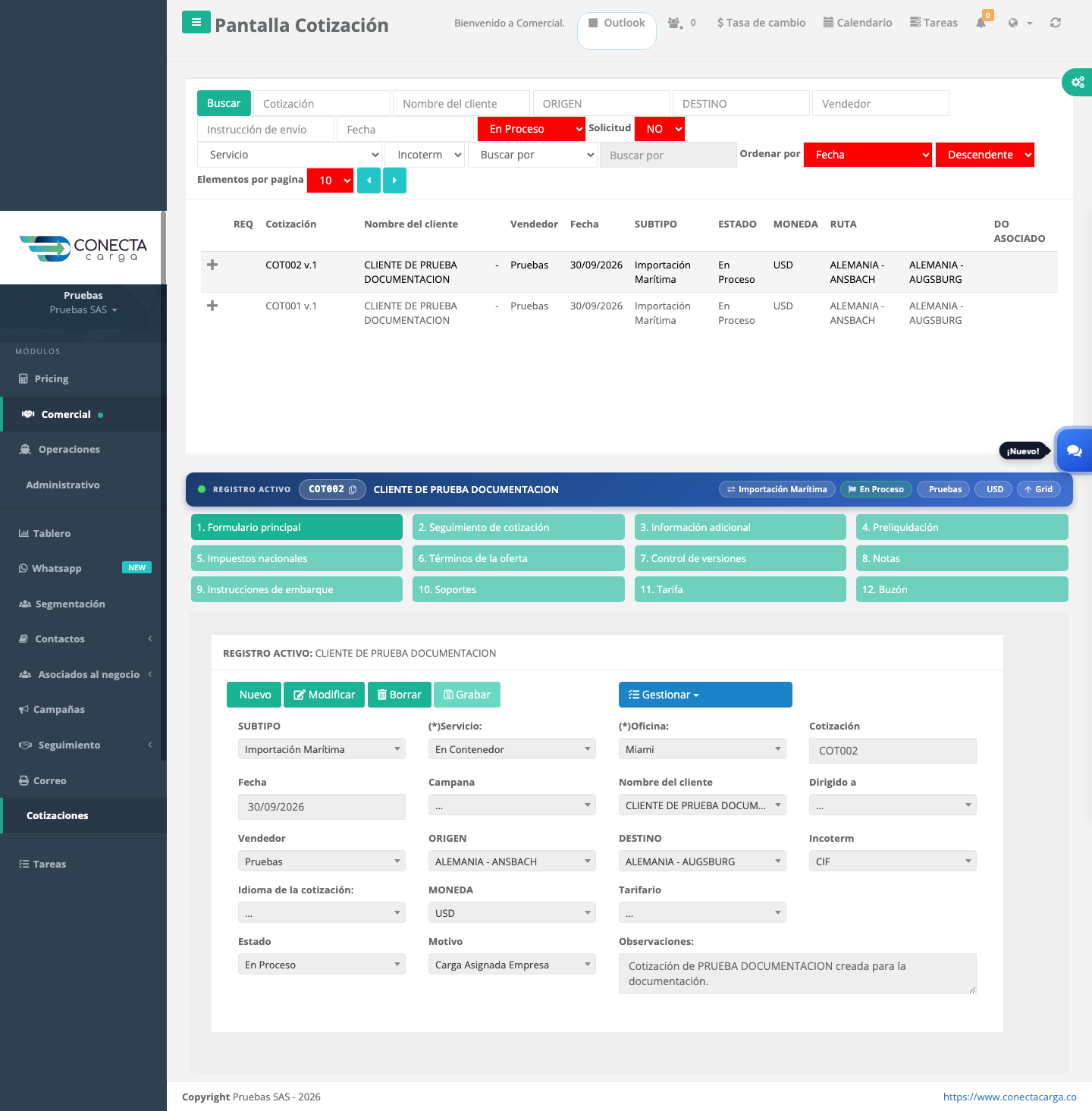
La nueva cotización queda como REGISTRO ACTIVO en la grilla. Desde aquí podrás continuar con la preliquidación, términos de la oferta, impuestos y envío al cliente.