Crear un proveedor
Registrar un proveedor nuevo: habilitar el formulario con Nuevo, definir tipo de identificación e ID (generado o manual), diligenciar nombre y datos obligatorios, y grabar. Termina con el proveedor como registro activo.
Registrar un proveedor nuevo: habilitar el formulario con Nuevo, definir tipo de identificación e ID (generado o manual), diligenciar nombre y datos obligatorios, y grabar. Termina con el proveedor como registro activo.
1Abrir el módulo Proveedores
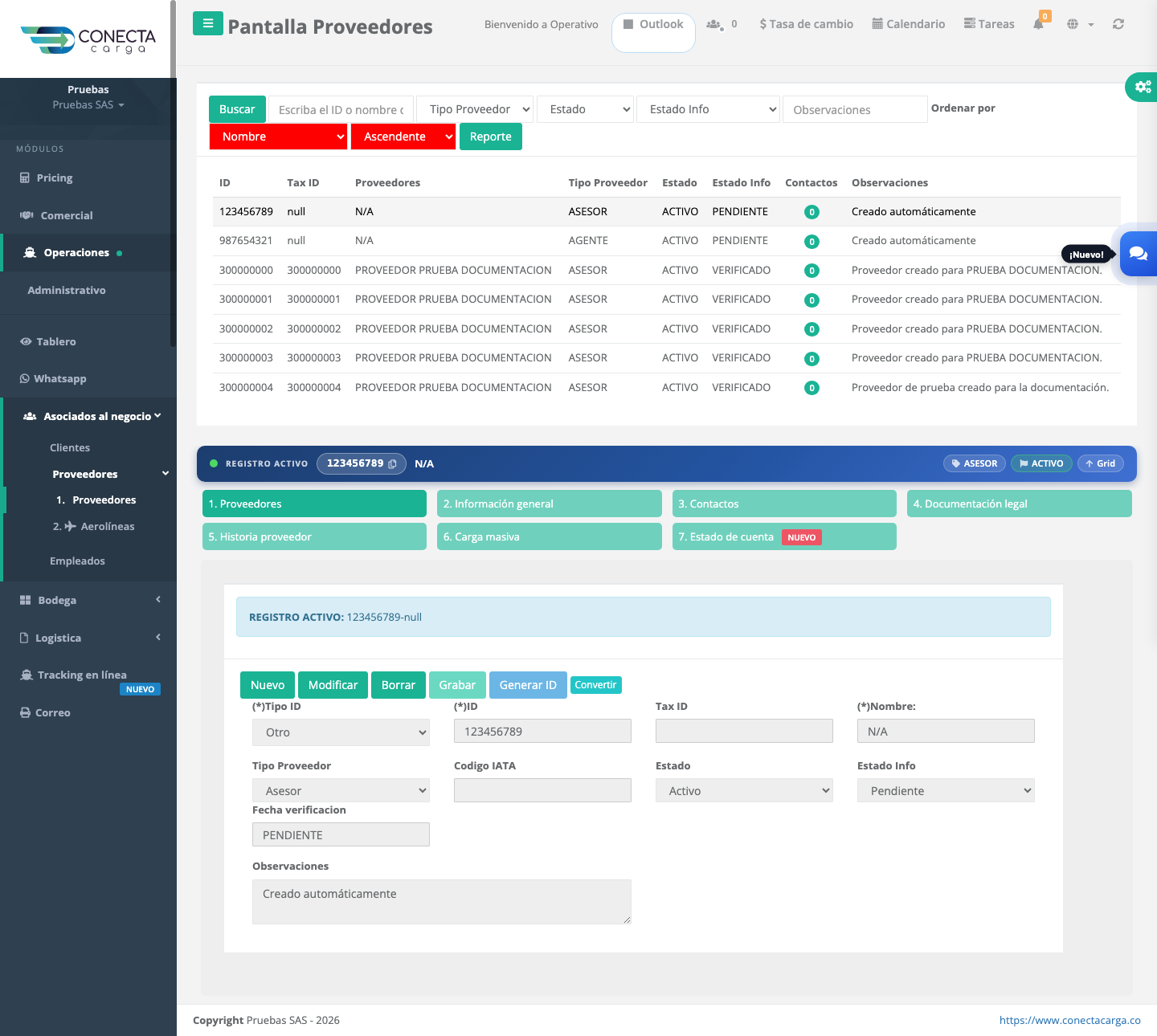
Ingresa a Operativo, Proveedores. Arriba verás la grilla y abajo el formulario principal, que inicia bloqueado hasta pulsar Nuevo. Las demás pestañas se habilitan cuando hay un registro activo.
2Pulsar Nuevo
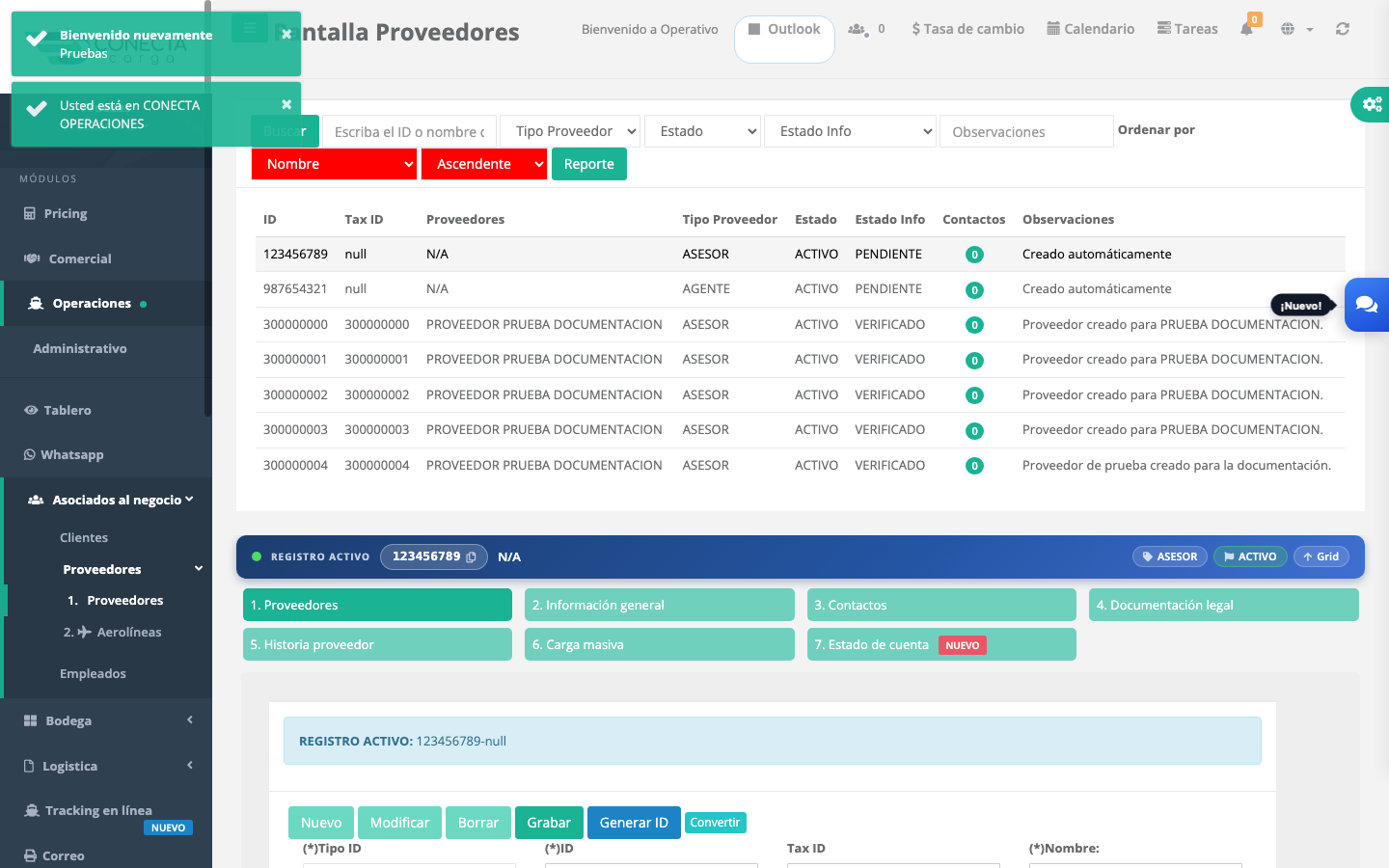
El botón Nuevo habilita el formulario en blanco y activa las acciones de Grabación y Generar ID. A partir de aquí podrás diligenciar los campos obligatorios.
Acciones disponibles:
- Clic en Nuevo para iniciar la creación.
3Tipo de identificación e ID
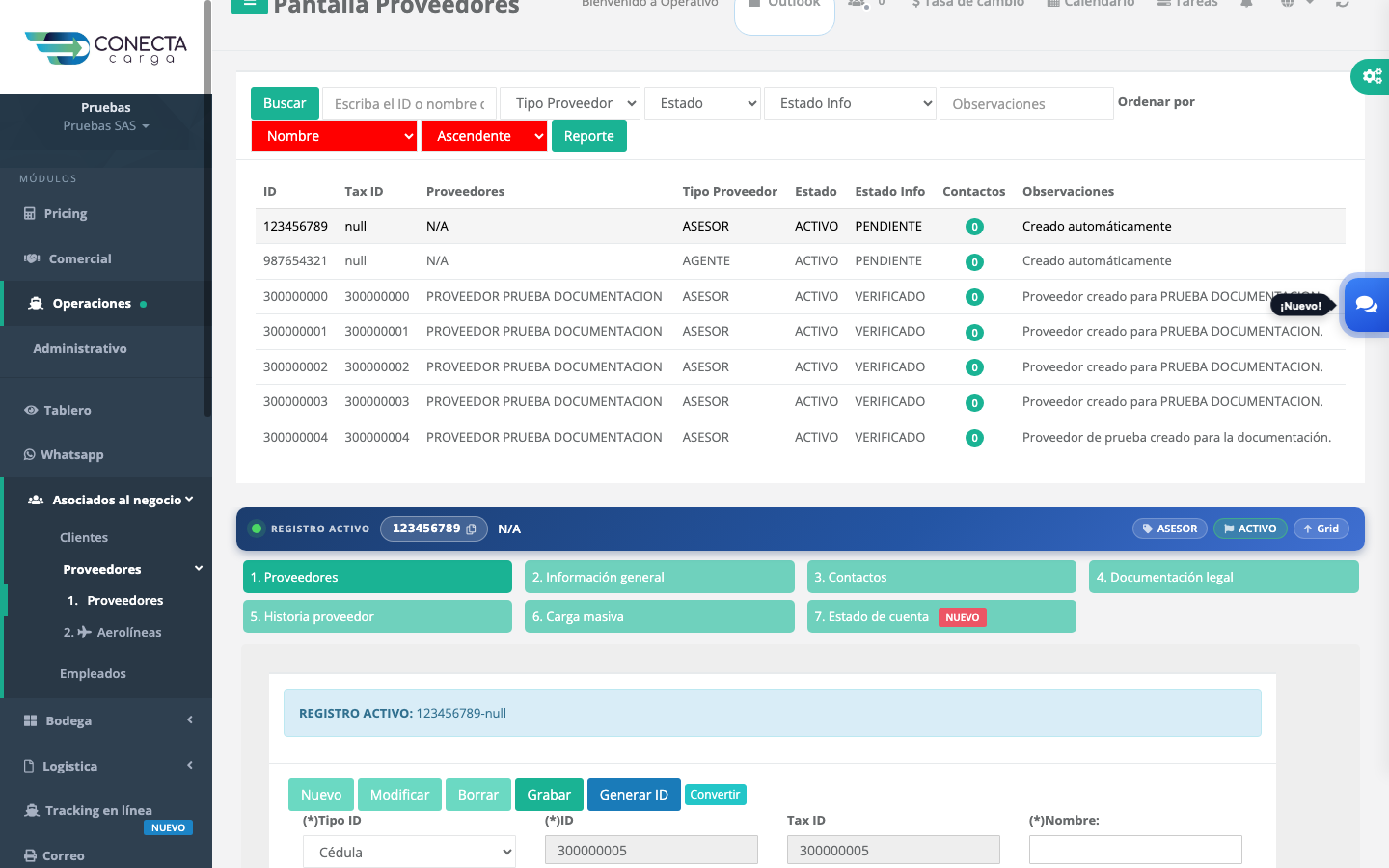
Selecciona el tipo de identificación del proveedor. Puedes generar el ID con el botón Generar ID o escribirlo manualmente si tu política lo requiere.
Acciones disponibles:
- Tipo ID (obligatorio).
- Clic en Generar ID para asignar el consecutivo.
4Nombre y datos obligatorios
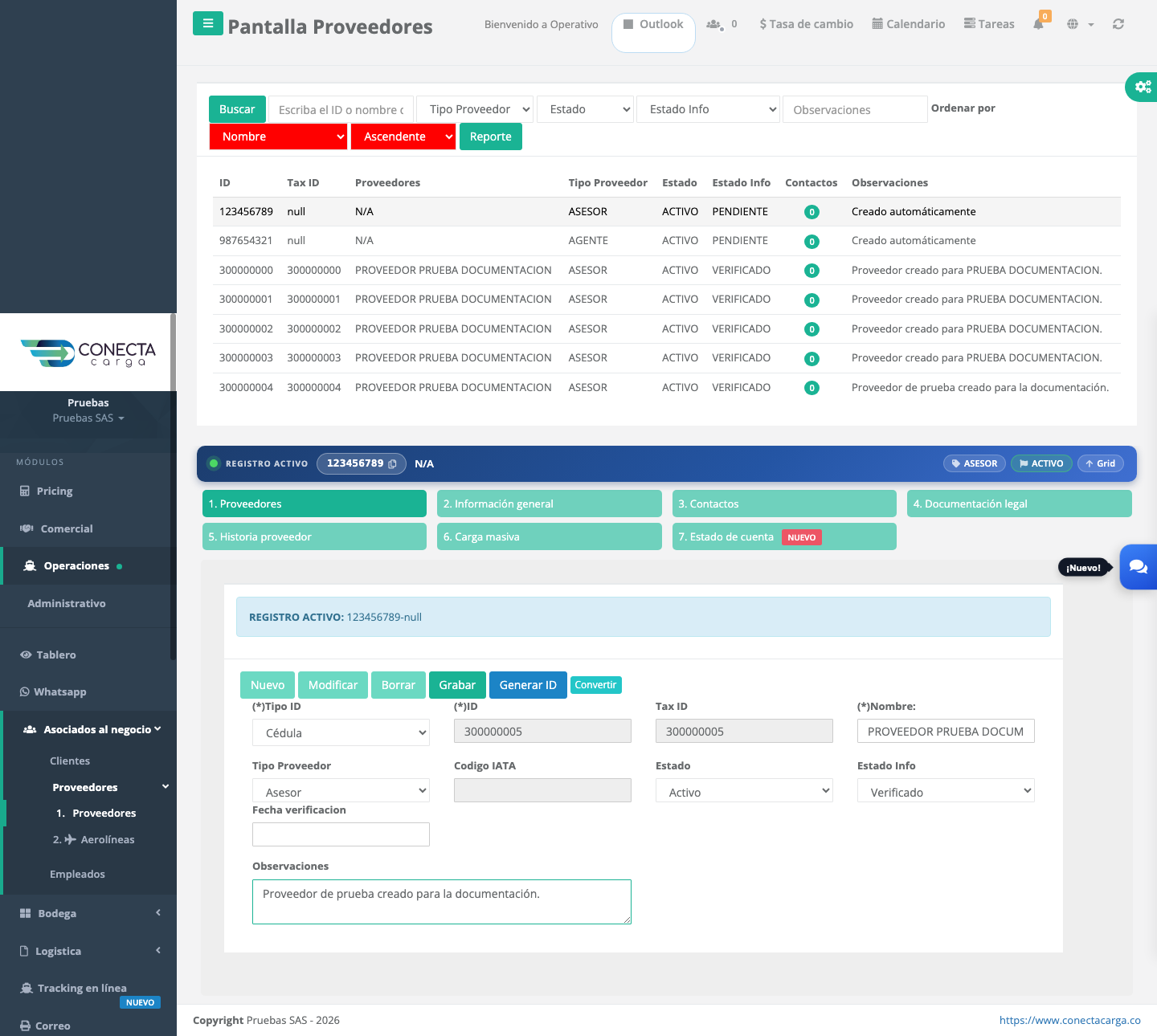
Escribe el nombre del proveedor y selecciona el tipo de proveedor, el estado y el estado de la información. Puedes anotar observaciones opcionales.
Acciones disponibles:
- Nombre (obligatorio): usa un texto reconocible.
- Tipo Proveedor, Estado y Estado Info (obligatorios).
- Observaciones (opcional).
5Grabar el proveedor
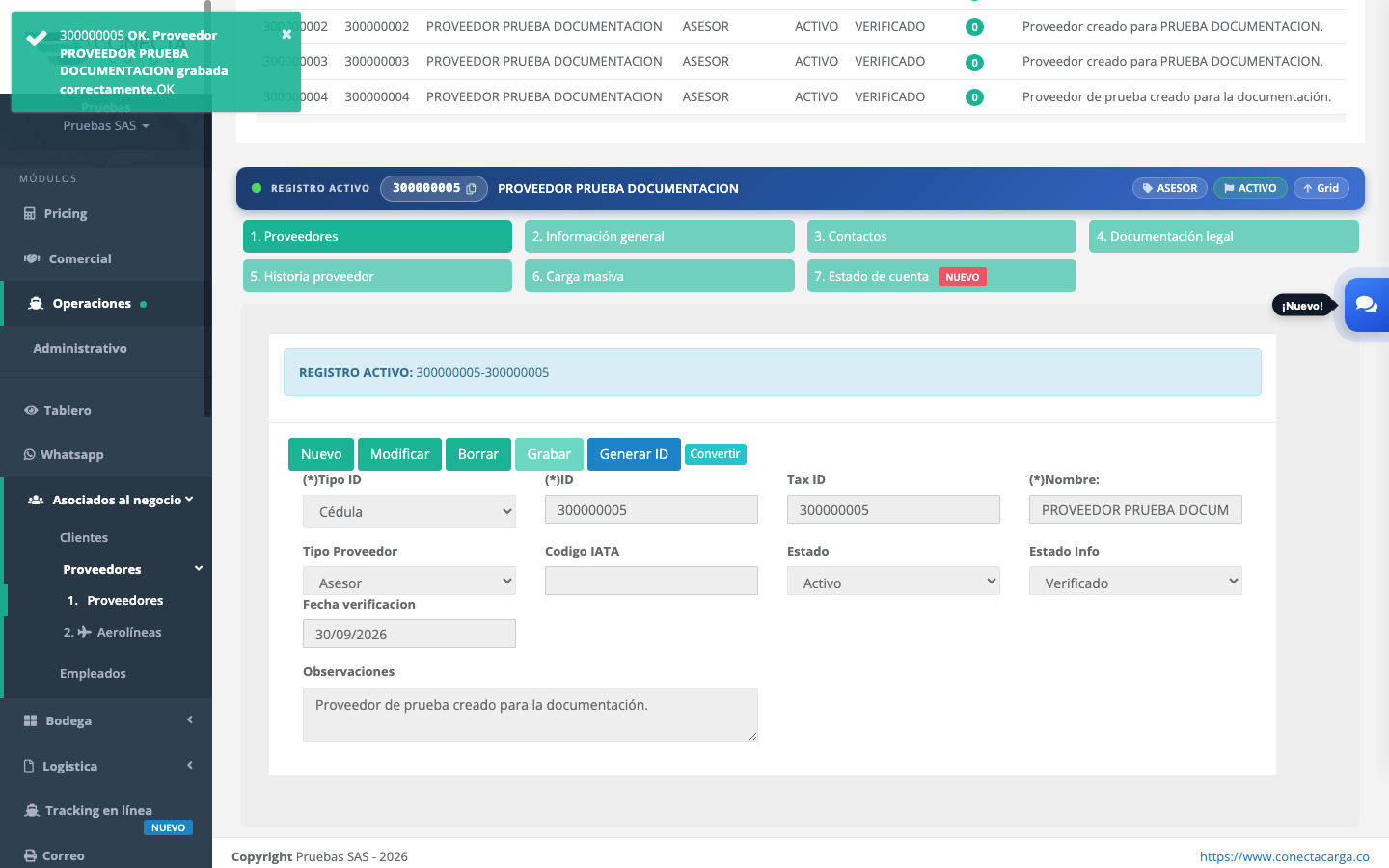
El botón Grabar valida los campos y crea el registro. El sistema confirma con un mensaje y recarga la grilla dejando el proveedor nuevo como registro activo.
Acciones disponibles:
- Clic en Grabar para crear el proveedor.
6Proveedor creado
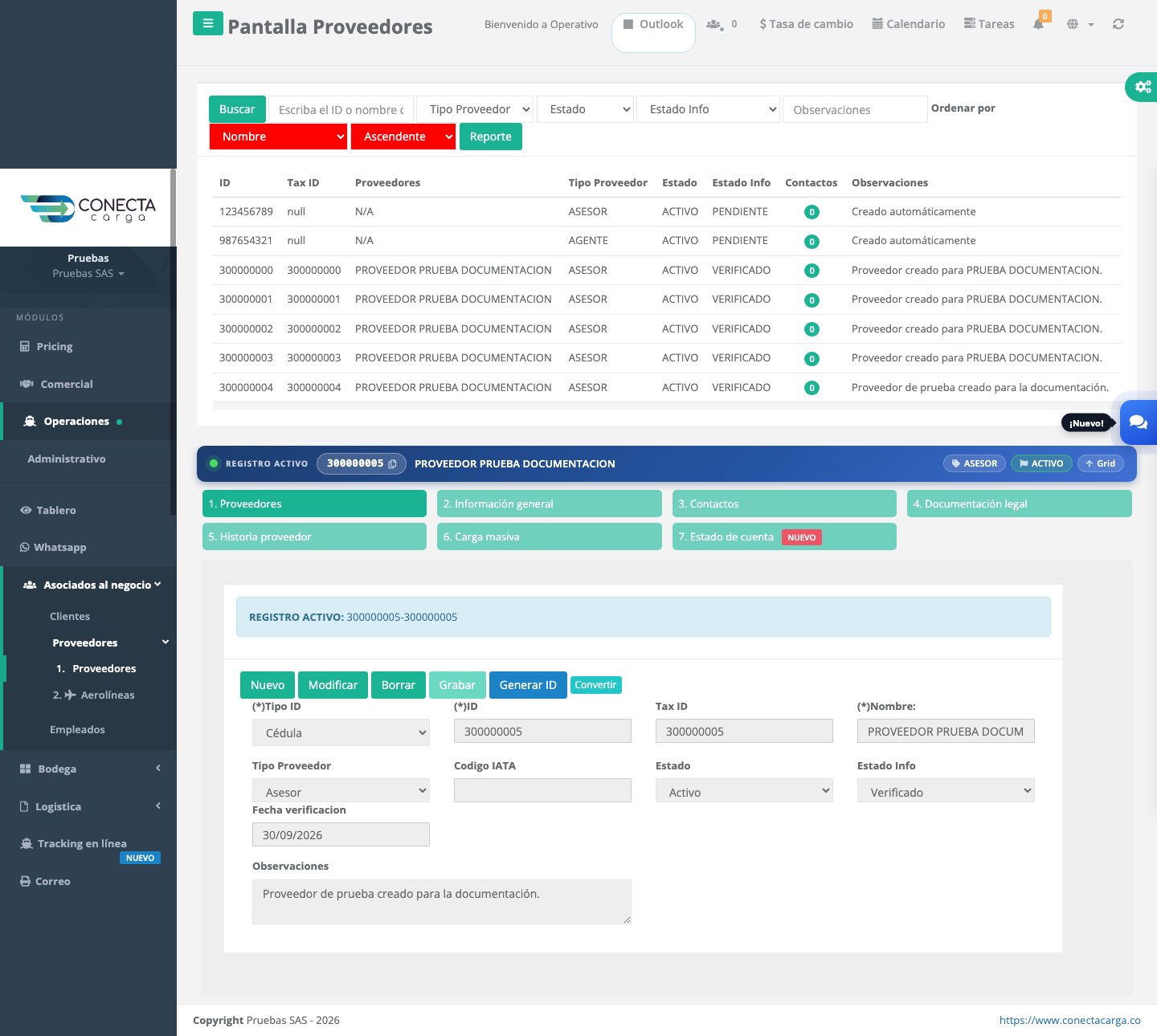
El proveedor aparece en la grilla y queda como REGISTRO ACTIVO. Desde aquí puedes completar las demás pestañas: Información general, Contactos y Documentación legal.