Guía: Crear un cliente
Paso a paso para registrar un cliente nuevo en el módulo de Clientes: habilitar el formulario, generar el ID consecutivo, diligenciar los datos obligatorios y grabar.
Paso a paso para registrar un cliente nuevo en el módulo de Clientes: habilitar el formulario, generar el ID consecutivo, diligenciar los datos obligatorios y grabar.
1Abrir el módulo Clientes
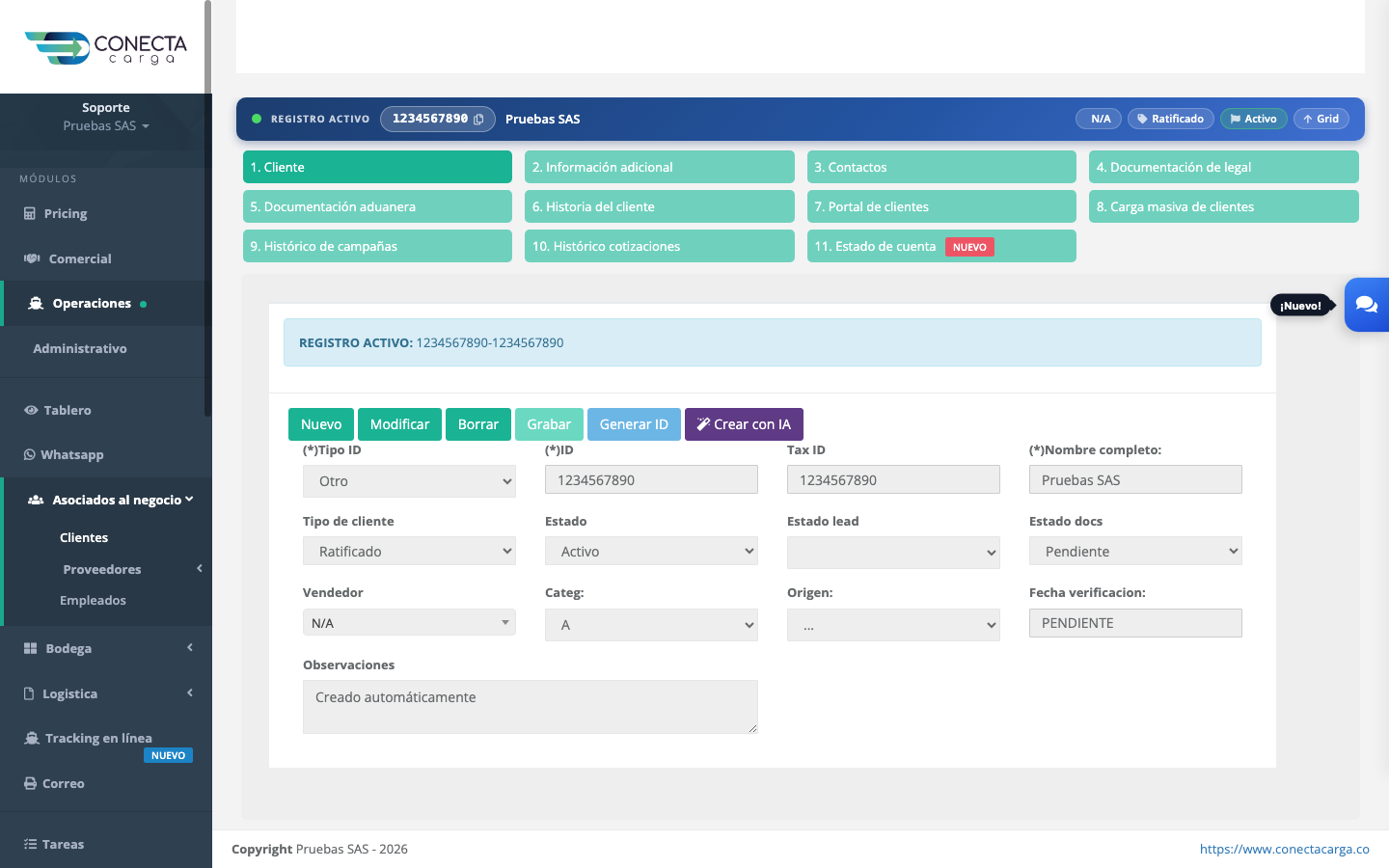
Ingresa al módulo Clientes desde el menú del módulo de operaciones. El formulario principal inicia bloqueado hasta que se elija una acción.
2Pulsar Nuevo
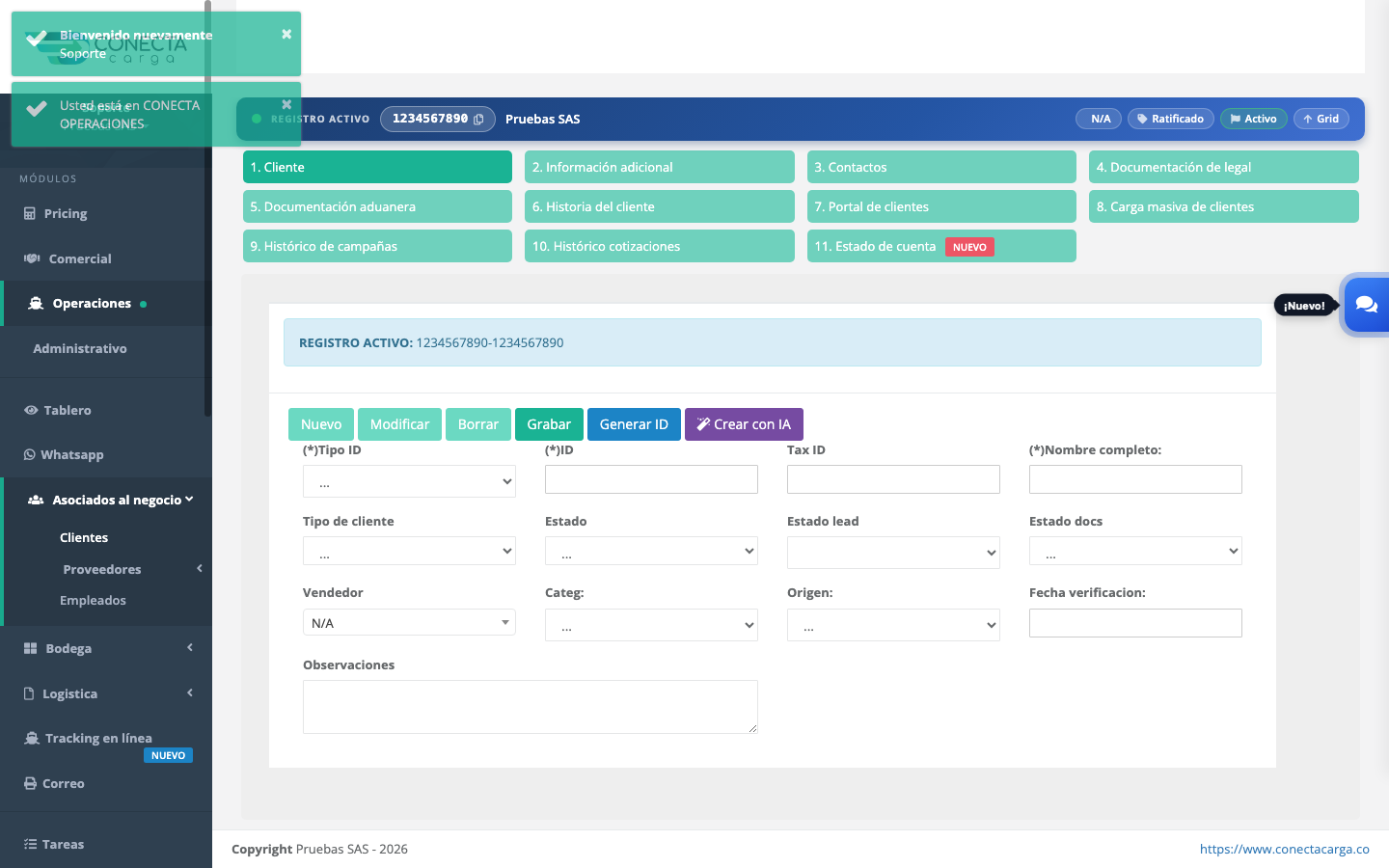
El botón Nuevo habilita el formulario en blanco para crear el cliente y activa los botones Grabar y Generar ID.
Acciones disponibles:
- Clic en Nuevo para iniciar la creación.
3Tipo de ID y Generar ID
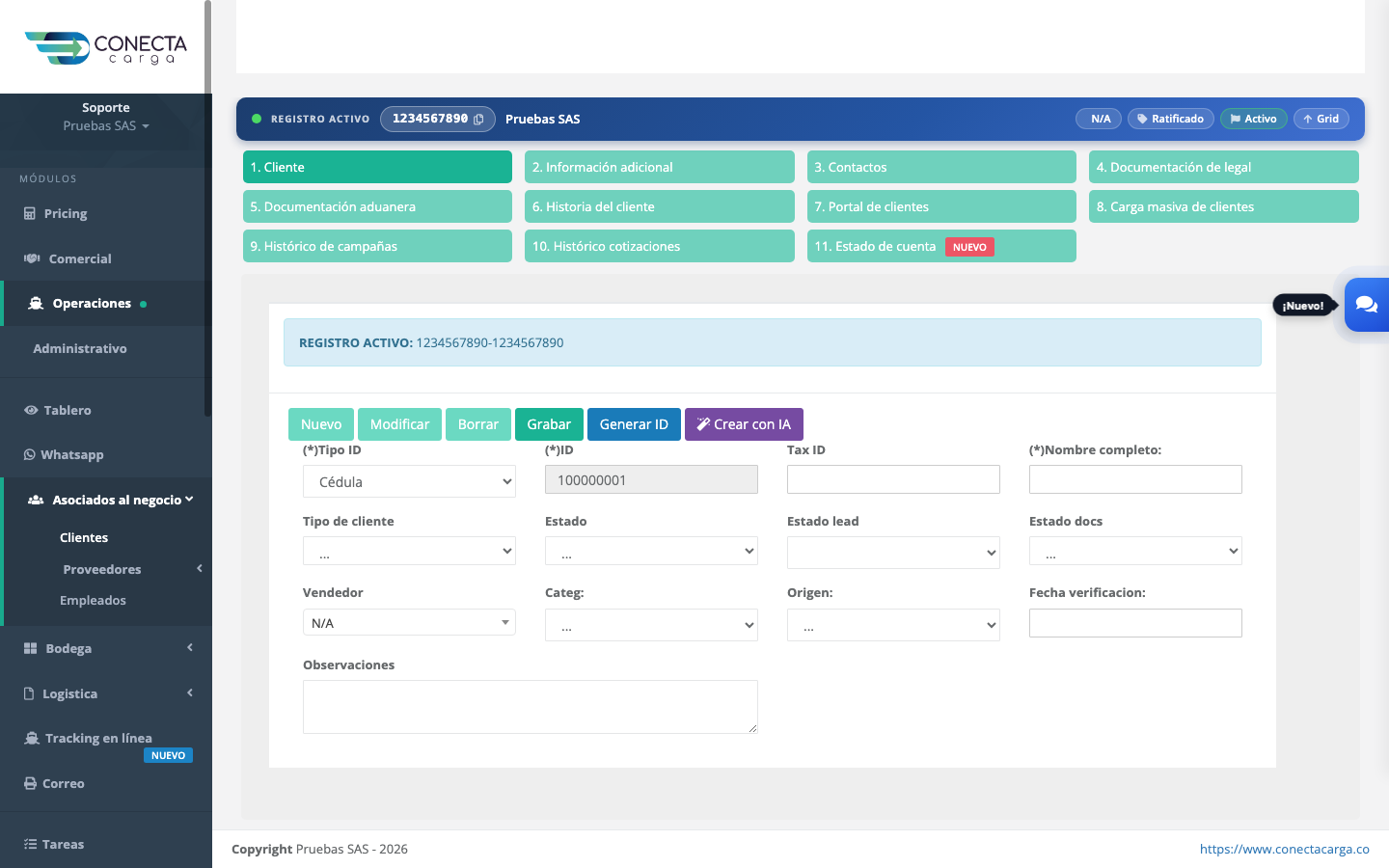
Selecciona el tipo de identificación. Si el cliente no tiene un número propio, el botón Generar ID asigna automáticamente el siguiente consecutivo interno y bloquea el campo.
Acciones disponibles:
- Elegir el Tipo ID (obligatorio).
- Generar ID: asigna el consecutivo interno. También puedes digitar un ID manual.
4Diligenciar los datos obligatorios
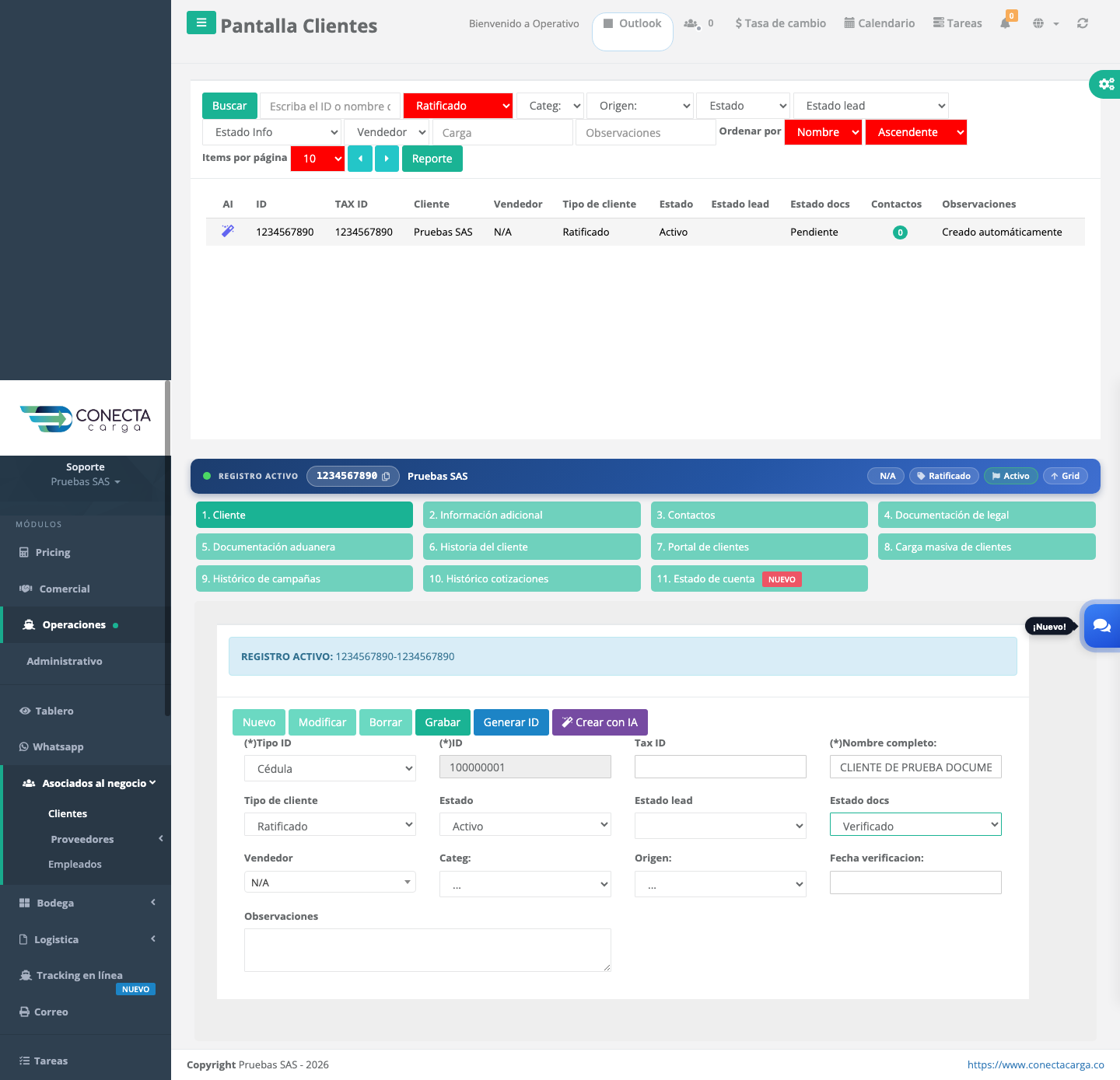
Escribe el nombre completo y selecciona tipo de cliente, estado y estado de documentación. Opcionalmente asigna asesor, categoría, origen y estado de prospecto.
Acciones disponibles:
- Nombre completo (obligatorio).
- Tipo cliente, Estado y Estado documentación (obligatorios).
- Asesor, categoría, origen y estado prospecto (opcionales).
5Grabar el cliente
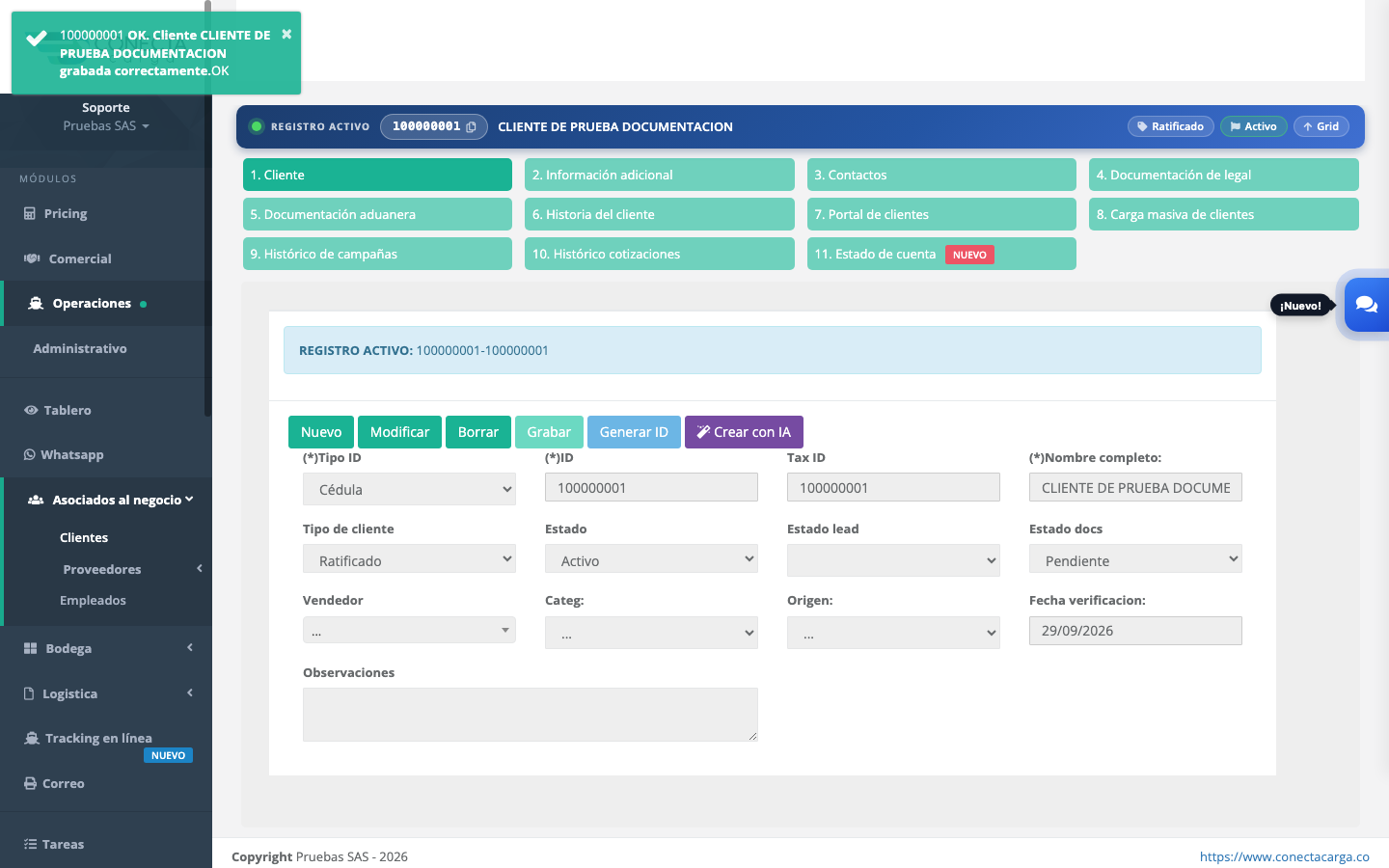
El botón Grabar valida los campos obligatorios y crea el cliente. El sistema confirma con un mensaje y recarga la grilla dejando el cliente nuevo como registro activo.
Acciones disponibles:
- Clic en Grabar para crear el cliente.
6Cliente creado
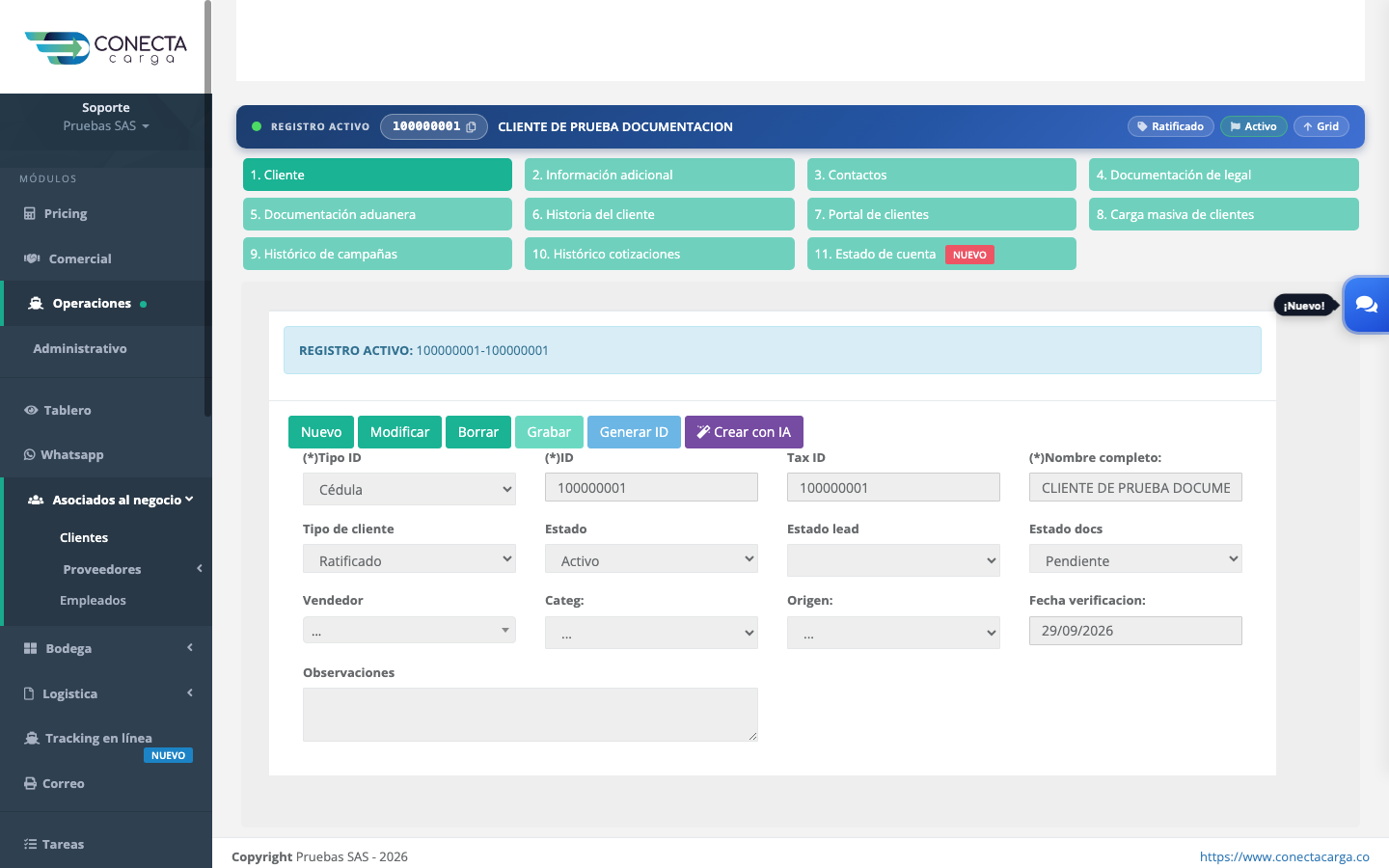
El cliente nuevo queda como REGISTRO ACTIVO. Desde este momento puedes completar sus demás pestañas: información general, contactos, documentación y acceso al portal.