Guía: Crear un DO
Paso a paso para abrir una operación nueva (DO) en el módulo de Embarques: habilitar el formulario, definir subtipo, servicio y oficina para generar el consecutivo, asignar cliente, asesor y agente, y grabar.
Paso a paso para abrir una operación nueva (DO) en el módulo de Embarques: habilitar el formulario, definir subtipo, servicio y oficina para generar el consecutivo, asignar cliente, asesor y agente, y grabar.
1Abrir el módulo Embarques
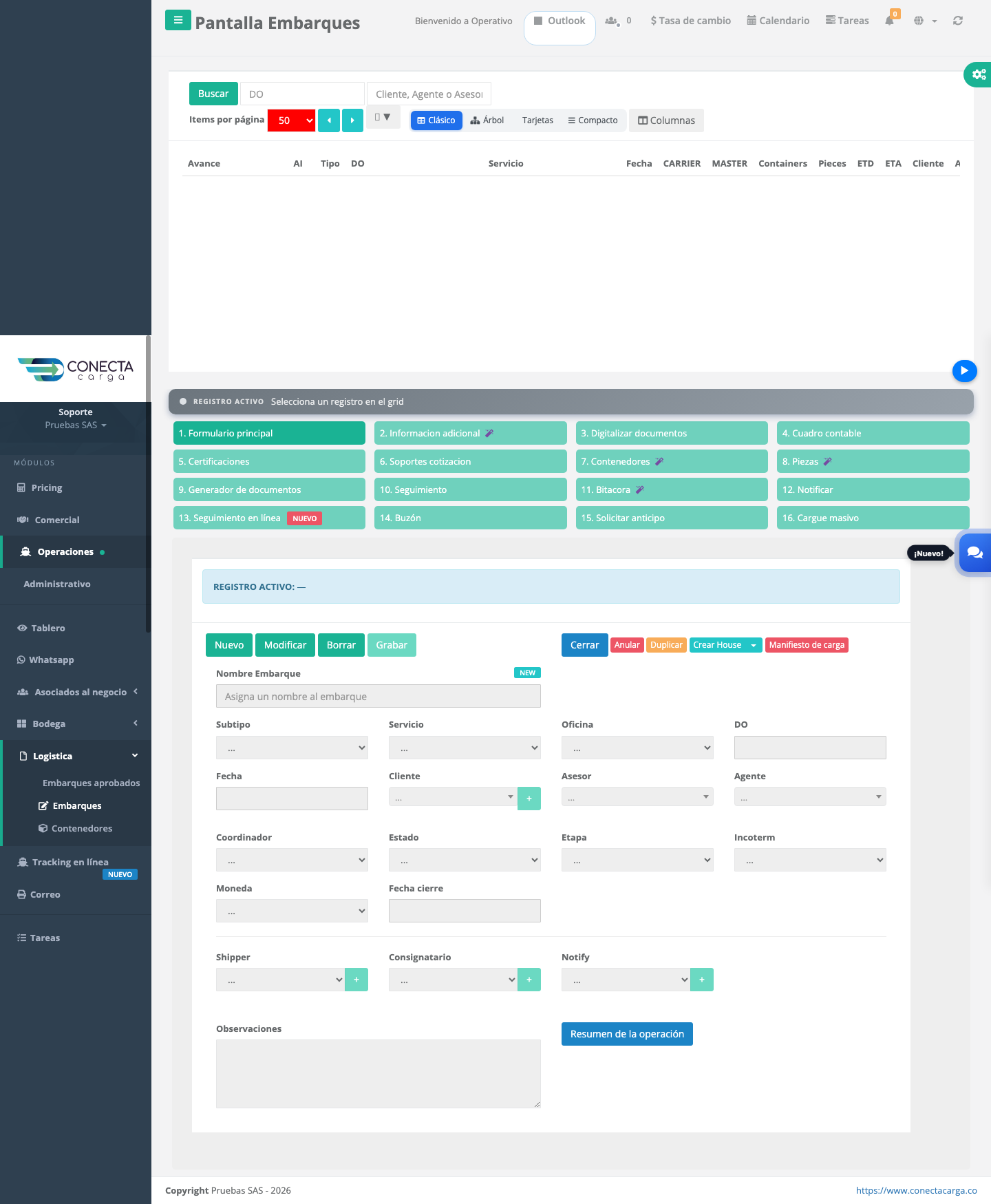
Ingresa a Logística, Embarques. Arriba está la grilla de operaciones y abajo el formulario principal, que inicia bloqueado. Las demás pestañas del DO se habilitan cuando hay un registro activo.
2Pulsar Nuevo
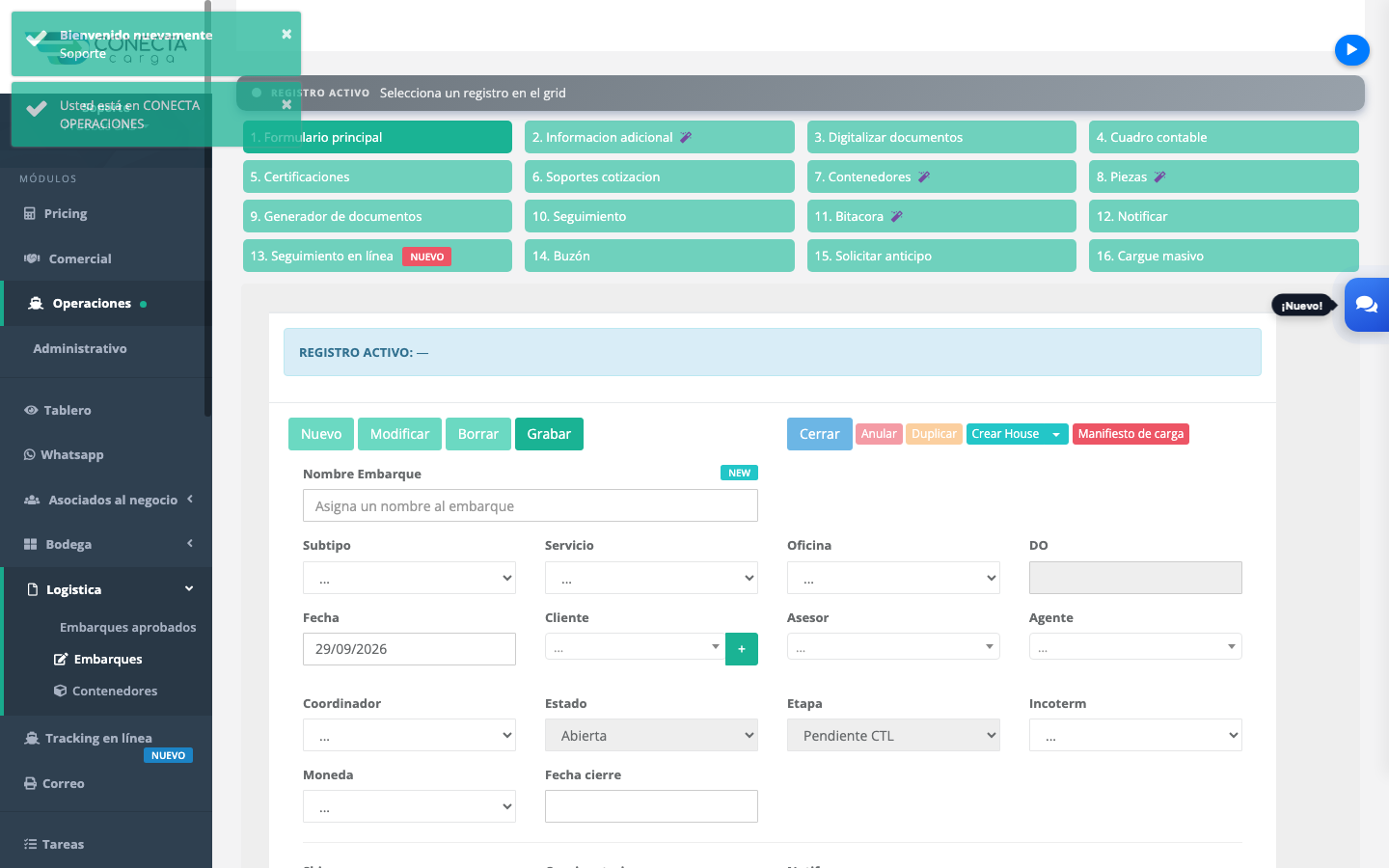
El botón Nuevo habilita el formulario en blanco, pone la fecha de creación de hoy y deja el DO en estado Abierta, etapa Pendiente CTL.
Acciones disponibles:
- Clic en Nuevo para iniciar la creación.
3Subtipo, servicio y oficina
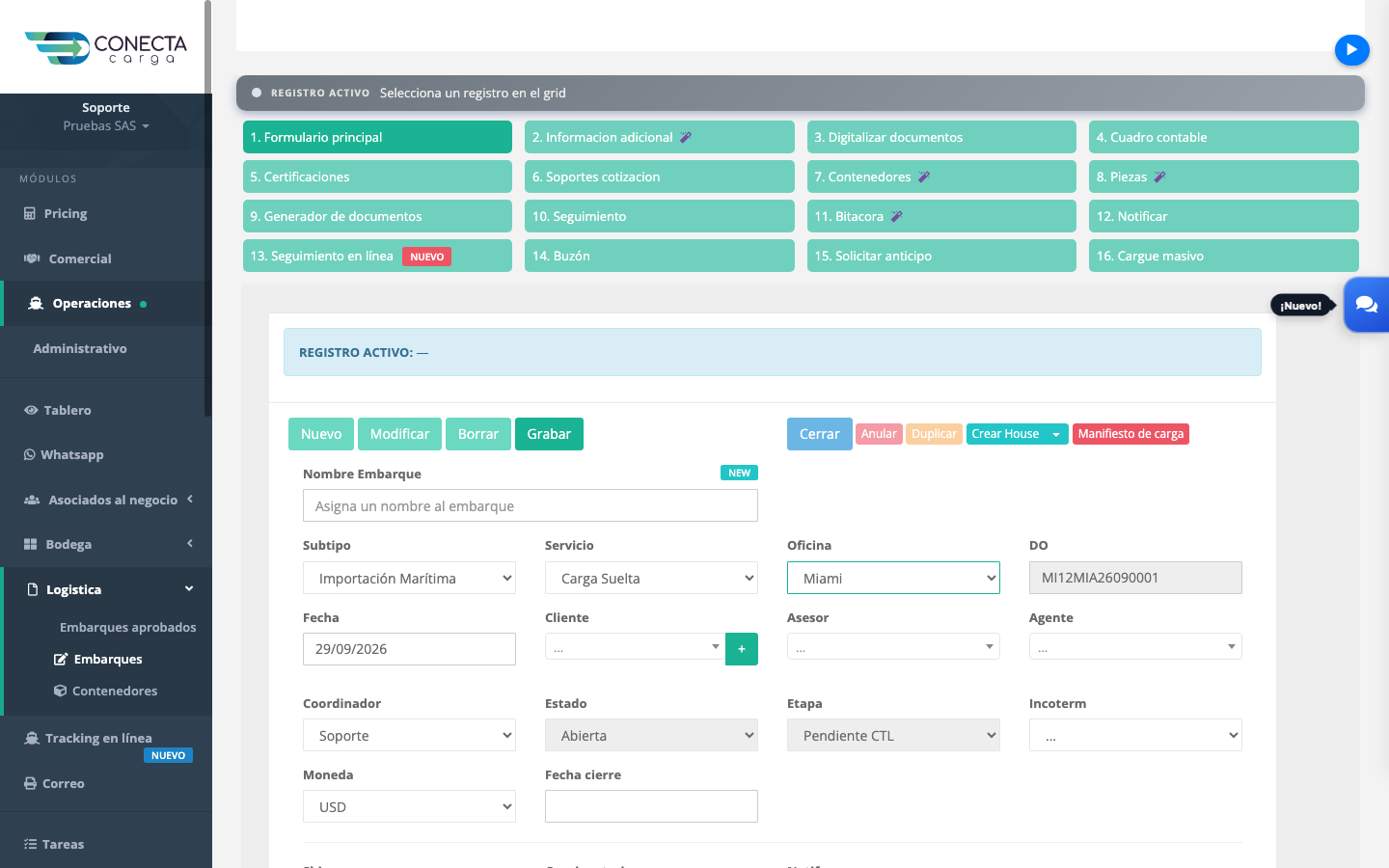
Selecciona el subtipo de operación, el servicio y la oficina. Con los tres, el sistema genera el número del DO automáticamente y precarga el coordinador y la moneda de la oficina.
Acciones disponibles:
- Subtipo (obligatorio): importación o exportación aérea, marítima o terrestre, bodega, etc.
- Servicio (obligatorio): la lista depende del subtipo elegido.
- Oficina (obligatoria): genera el consecutivo del DO.
4Nombre, cliente, asesor y agente
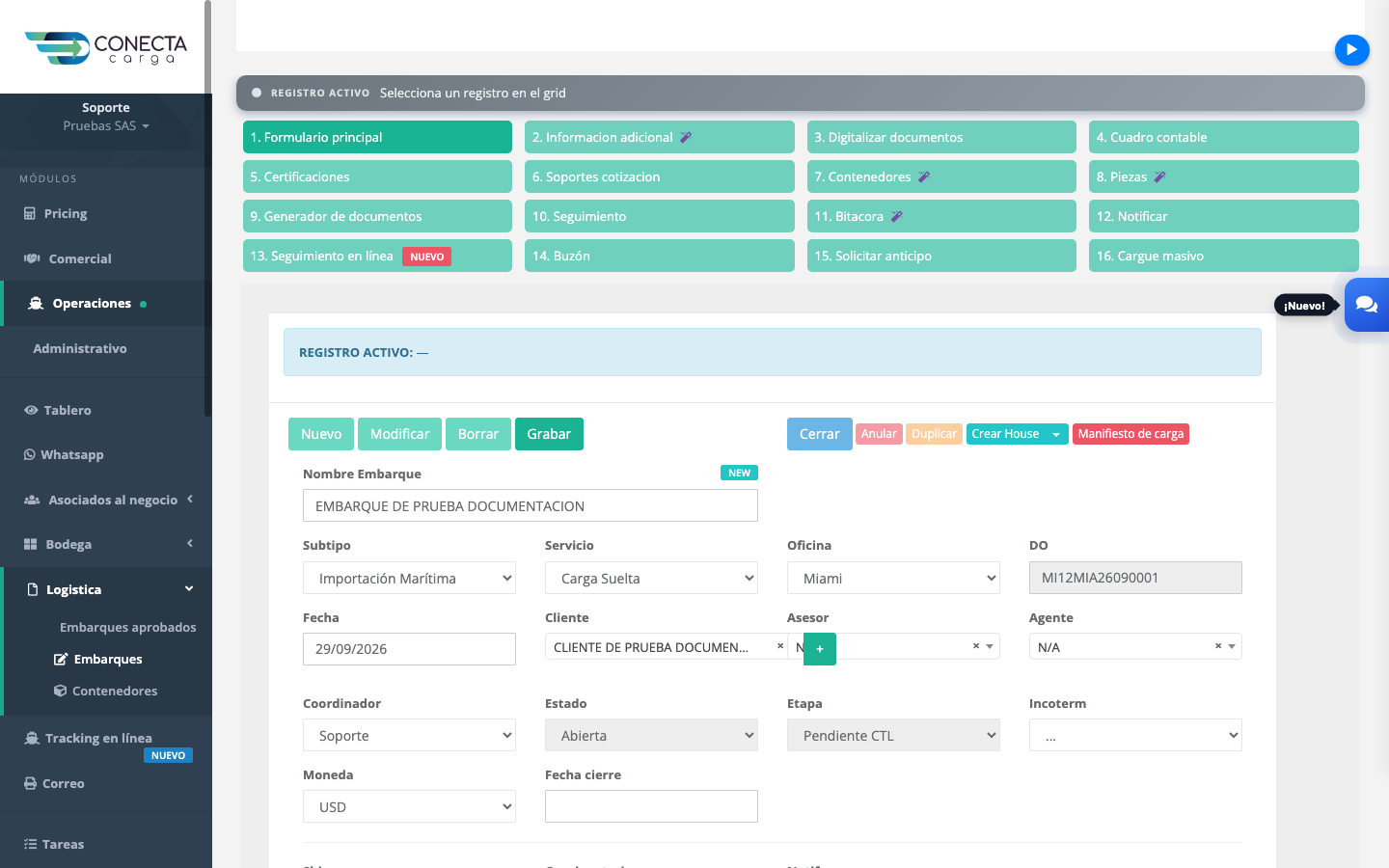
Asigna un nombre al embarque para ubicarlo fácil, y selecciona el cliente, el asesor comercial y el agente. Solo aparecen los clientes ratificados; el botón + permite crear uno nuevo sin salir del DO.
Acciones disponibles:
- Nombre embarque: referencia libre, opcional.
- Cliente, Asesor y Agente (obligatorios).
- + junto al cliente: crea un cliente nuevo desde el DO.
5Incoterm, partes y observaciones
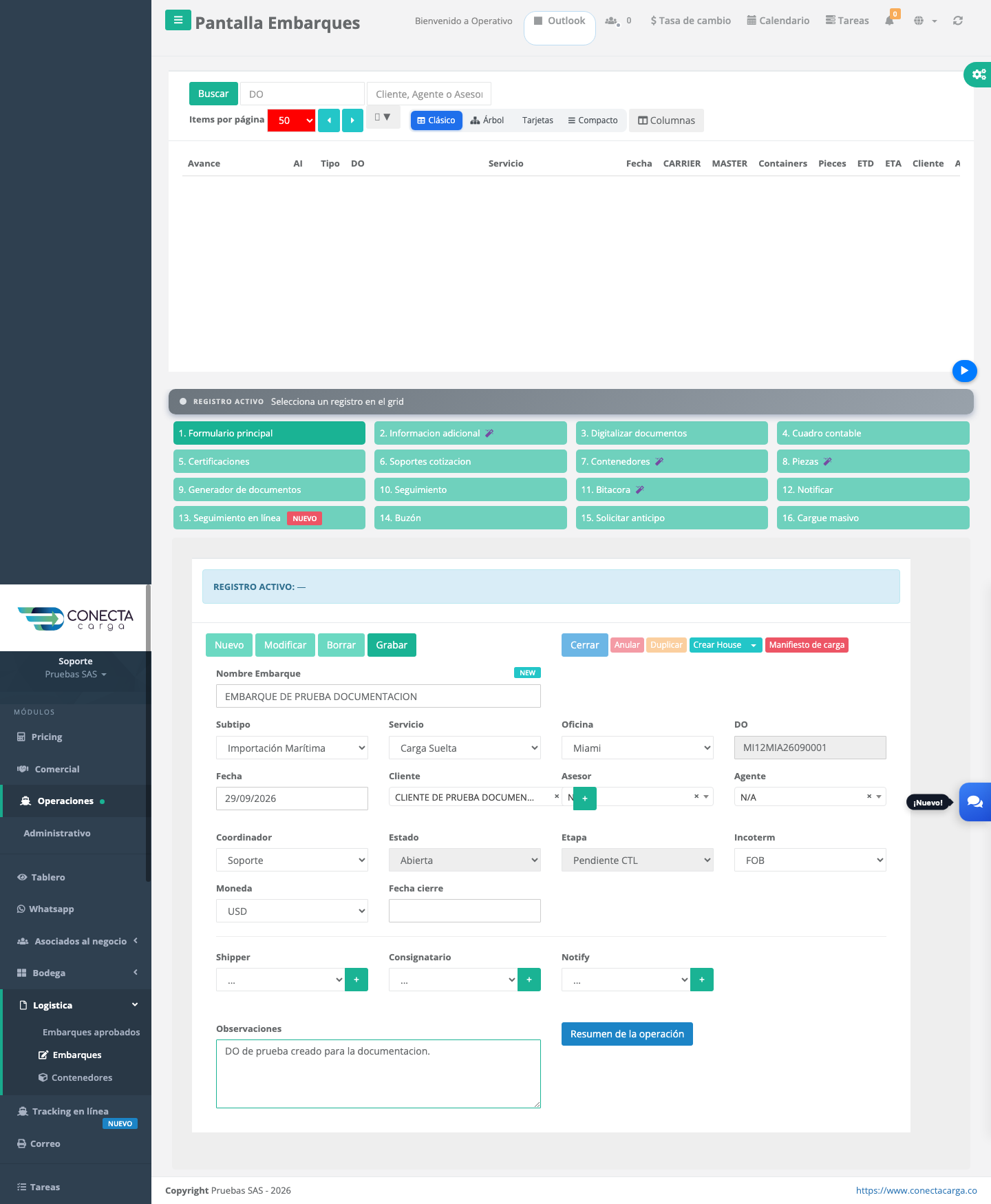
Opcionalmente indica el incoterm, el shipper, el consignatario y el notify de la operación, y anota observaciones. Estos datos se pueden completar después desde Modificar.
Acciones disponibles:
- Incoterm y Fecha cierre (opcionales).
- Shipper, Consignatario y Notify (opcionales), con su botón + para crearlos.
- Observaciones libres del DO.
6Grabar el DO
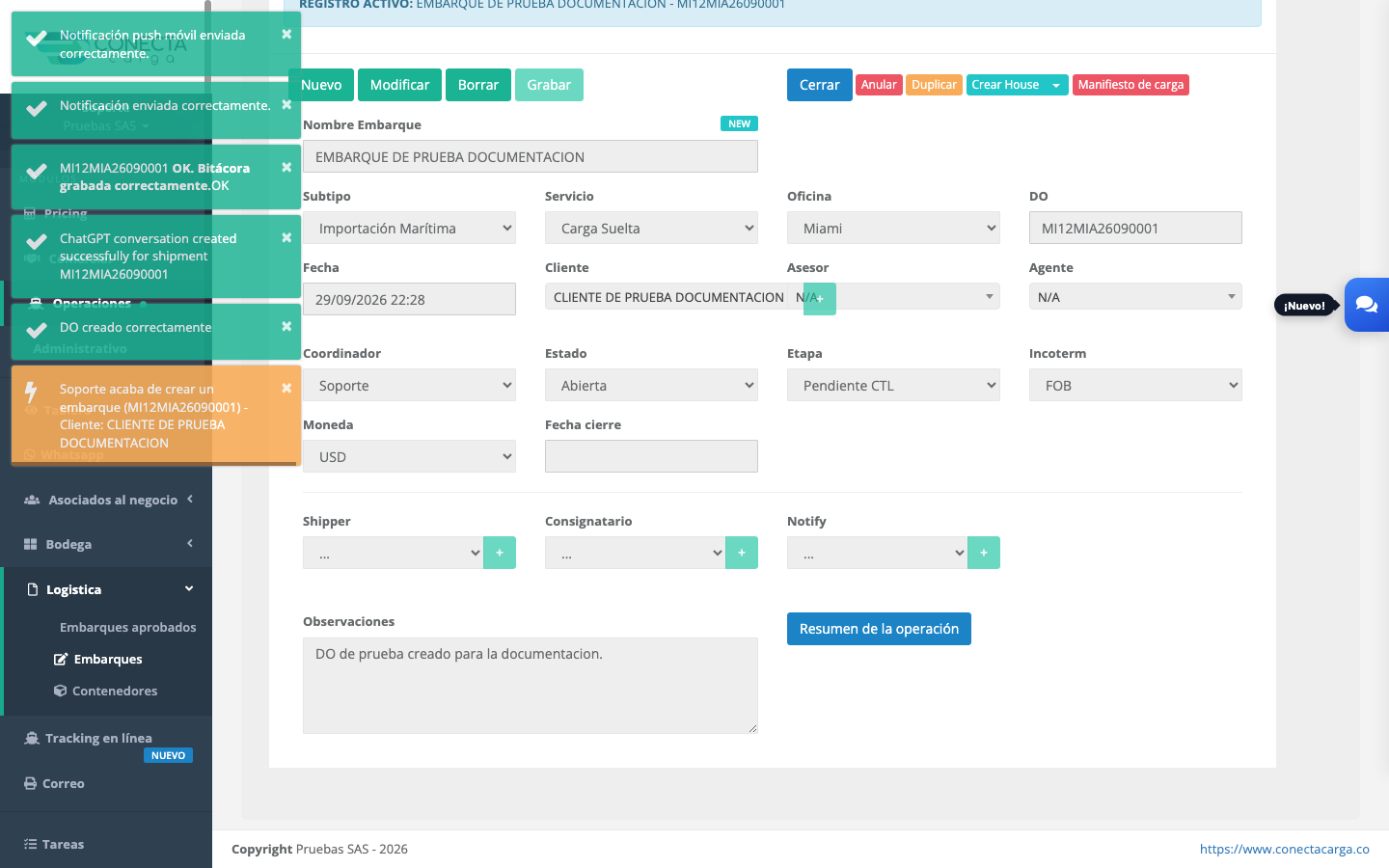
El botón Grabar valida los campos obligatorios y crea la operación. El sistema confirma con un mensaje y recarga la grilla dejando el DO nuevo como registro activo.
Acciones disponibles:
- Clic en Grabar para crear el DO.
7DO creado
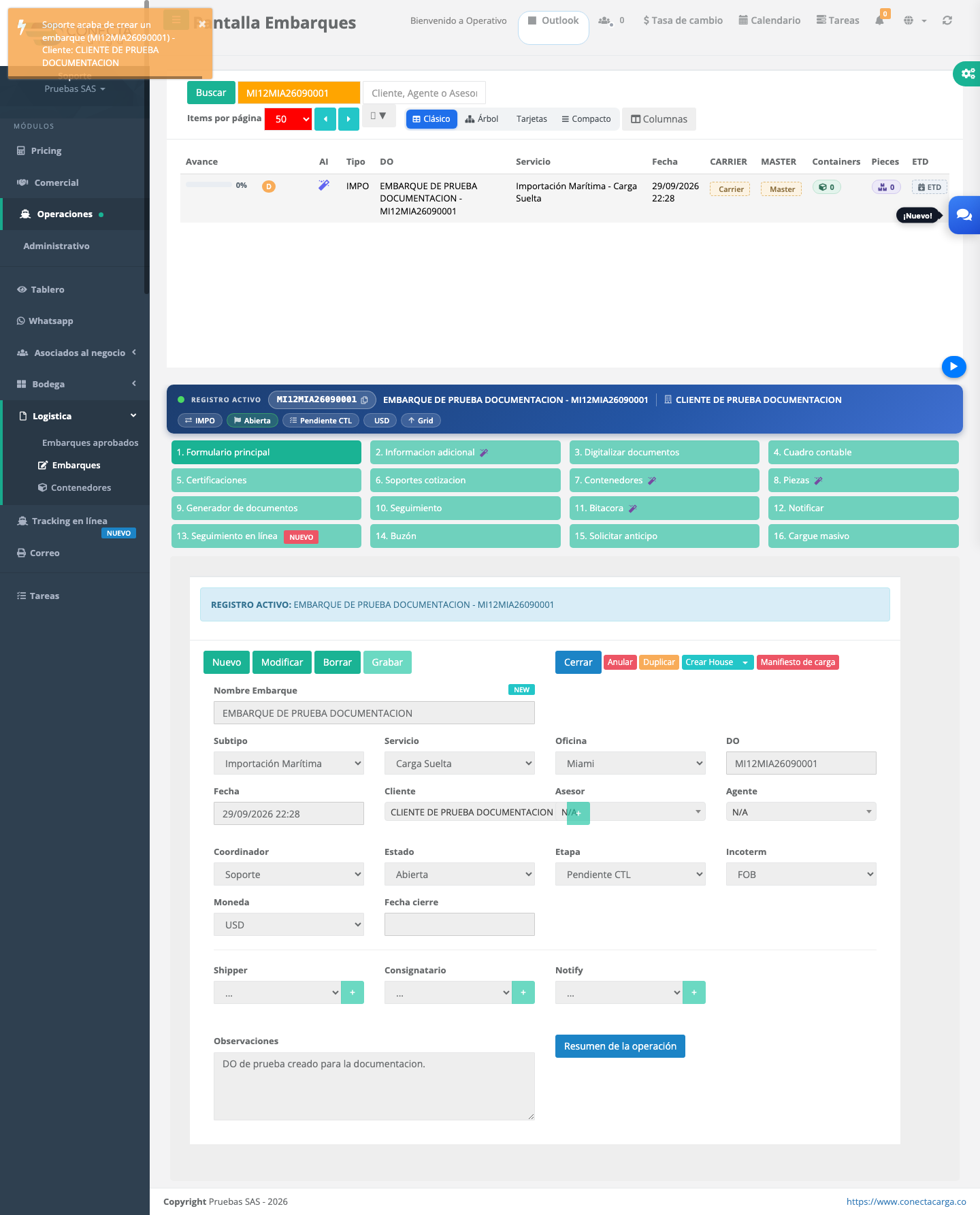
El DO aparece en la grilla y queda como REGISTRO ACTIVO. Desde aquí se completan las demás pestañas: información adicional, documentos, cuadro contable, contenedores, piezas, seguimiento y notificaciones.